
Infinix, Tecno e itel: por que as mensagens só chegam quando você abre o app
Pela equipe do Message AlarmAtualizado 7 min de leituraConfigurações do celular que atrasam alertas
Se as mensagens num celular Infinix, Tecno ou itel só aparecem quando você abre o app, o celular congelou aquele app em segundo plano. Permita-o no Gerenciamento de início automático do Phone Master, desligue a economia de energia para ele, e desligue as opções de push com tela desligada, e as mensagens vão chegar enquanto o celular fica no seu bolso.
Isso tem uma sensação bem particular. Nada por uma hora, depois você abre o app e o celular vibra cinco vezes em sequência conforme tudo chega de uma vez. As mensagens nunca se perderam. Elas estavam esperando na porta para o app acordar.
Por que as mensagens esperam até você abrir o app?
O Infinix (XOS), o Tecno (HiOS) e o itel todos vêm da mesma empresa, a Transsion, e compartilham a mesma abordagem para a vida da bateria: parar apps com força quando você não os está usando. O Don't kill my app, um site de código aberto que documenta essas restrições por marca, descreve isso na sua página do Tecno como uma configuração de bateria agressiva que deixa os apps "completamente parados, como congelados no tempo" até você voltar a eles, e observa que isso afeta todo app no dispositivo. Não há uma página separada para o Infinix, mas os celulares Infinix e itel usam a mesma ferramenta Phone Master e o mesmo tipo de chaves.
Um app congelado não consegue transformar uma mensagem que chega numa notificação. Então a mensagem fica esperando até você abrir o app você mesmo, e depois tudo chega junto. É por isso que parece que o app está quebrado quando o app está bem.
Quais configurações deixam apps rodarem em segundo plano?
A maior parte do que importa vive no Phone Master, a ferramenta pré-instalada de limpeza, bateria e segurança. Escolha os dois ou três apps que precisam te alcançar e faça esses passos para cada um. Os nomes são os usados nas versões recentes; eles variam por modelo e atualização.
- Abra o Phone Master, toque em Caixa de ferramentas, depois Gerenciamento de início automático, e permita o app. Se não encontrar, abra Configurações e procure por “Início automático”.
- Abra Configurações e procure por “Gerenciamento de economia de energia” (em alguns modelos fica em Battery Lab › Configurações de economia de bateria), depois desligue para o app.
- Nas configurações do Phone Master (Configurações avançadas em algumas versões), desligue Bloqueio de push com tela desligada, Hibernação com tela desligada e Push programado com tela desligada se seu celular tiver.
- Abra as Informações do app, toque em Bateria e defina para Sem restrições ou Não otimizar.
- Abra os apps recentes, toque na pequena flecha ou menu no cartão do app, e escolha a opção de travar.
O que as chaves do Phone Master realmente fazem?
O Gerenciamento de início automático é uma lista de apps com uma chave cada. Um app que está desligado aqui não consegue se iniciar depois de uma reinicialização ou depois de o sistema pará-lo, que é o motivo principal do padrão de abrir-o-app-para-receber-mensagens. O conselho do Don't kill my app para essa lista é curto: ative todos eles. Nós seríamos mais seletivos e permitiríamos só os apps que precisam te alcançar, mas isso mostra o quanto essa lista importa.
As opções de tela desligada são as próximas suspeitas. Pelos nomes, Bloqueio de push com tela desligada, Hibernação com tela desligada e Push programado com tela desligada todos retêm apps ou seus pushes que chegam enquanto a tela está apagada, que é exatamente quando você precisa que uma mensagem passe. O Don't kill my app recomenda desligar os três, e para um app de conversa ou banco nós concordamos.
Depois tem a Otimização do modo de sono, a que é fácil de perder. Segundo o Don't kill my app ela ativa o modo avião de noite quando você não está usando o celular. Nenhuma configuração de nenhum app pode superar o modo avião. Se mensagens noturnas nunca chegam mas mensagens durante o dia chegam, verifique isso primeiro.
Duas menores. Power Marathon é um modo de economia extra, e o Don't kill my app sugere desligar seu Power Boost. O App Booster deixa você adicionar uma lista curta de apps (relata um limite de quatro) que recebem proteção extra, que é um bom lugar para seu app de conversa principal.
Você deveria parar de usar o limpador do Phone Master?
Na maior parte, sim. O grande botão de limpeza ou impulso fecha apps para liberar memória, e nesses celulares um app fechado geralmente fica fechado até você abri-lo de novo. Tocar nele toda manhã desfaz silenciosamente o trabalho acima. Nossa opinião é que a memória que você libera não vale as mensagens que você perde, e o Android gerencia memória bem o suficiente por conta própria. Se você gosta do limpador, pelo menos trave seus apps importantes nos apps recentes primeiro, já que apps travados são pulados.
Para travar um app, abra os apps recentes, toque na pequena flecha para baixo ou menu no topo do cartão dele, e escolha a opção com o ícone de cadeado.
Como testar em um minuto, e depois durante a noite?
Bloqueie o celular e deixe-o de cara para baixo. De outro celular, ou da versão web do app num computador, mande uma mensagem para você mesmo. Deveria chegar dentro de alguns segundos, sem você tocar em nada.
Um teste de um minuto não consegue pegar a Otimização do modo de sono ou a hibernação com tela desligada, que só agem depois de um tempo. Então faça o teste real naquela noite: deixe o celular sem tocar por uma hora ou mais, depois peça a alguém para te mandar mensagem. Se ela chegar enquanto a tela ainda está apagada, você resolveu.
E se as mensagens ainda chegarem atrasadas?
Verifique as causas simples também: Não perturbe, uma conversa silenciada, ou as próprias chaves de notificação do app. Se essas estiverem bem, ajuda ver o que o celular realmente deixou passar.
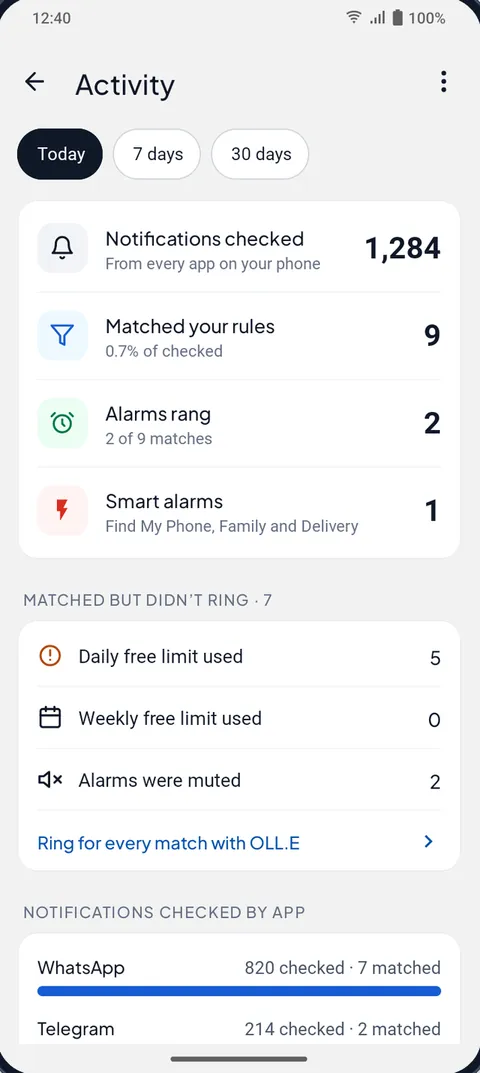
O Message Alarm mantém uma tela de Atividade com toda notificação que verificou, as que corresponderam às suas regras, as que tocaram e por que uma correspondência não tocou (um limite diário ou semanal, alarmes silenciados, outro alarme já tocando). Se uma mensagem que você sabe que foi mandada não está listada de forma alguma, ela nunca chegou ao Message Alarm, o que significa que o celular ainda está retendo apps. Com a Bandeja inteligente ativada, a tela Início mostra um aviso quando o Android pausou o Message Alarm por 30 minutos ou mais, como "A Bandeja inteligente foi pausada por 3 h ontem à noite. O Android parou o Message Alarm. Nada foi perdido."
No Infinix, no Tecno e no itel, o cartão "Corrigir problemas em segundo plano" do Message Alarm tem um item de Início automático que abre a lista de início automático do Phone Master para você, mais um item de Bateria para definir seu uso de bateria para Sem restrições. O Android não avisa os apps se o início automático está ativado, então ele pergunta "O início automático está ativado?" e confia na sua palavra.
As mesmas configurações ajudam apps de conversa, e-mail e banco?
Sim. O WhatsApp, um app de e-mail, um banco, um app de entrega ou uma campainha com câmera todos batem na mesma parede, e todos voltam à vida com as mesmas chaves. Faça os passos uma vez para cada app que você depende. Se você quiser um registro de quando cada notificação realmente chegou, para saber se a correção funcionou, veja histórico de notificações no Android.
| Configuração | Onde no Infinix, Tecno e itel | O que faz | Defina para |
|---|---|---|---|
| Gerenciamento de início automático | Phone Master › Caixa de ferramentas | Deixa um app se iniciar depois de ter sido parado | Ativado para o app |
| Gerenciamento de economia de energia | Configurações › Battery Lab › Configurações de economia de bateria | Limita apps para economizar energia | Desligado para o app |
| Bloqueio de push, hibernação, push programado com tela desligada | Configurações do Phone Master | Retém apps e pushes enquanto a tela está desligada | Desligado |
| Otimização do modo de sono | Configurações do Phone Master | Ativa o modo avião de noite quando o celular está parado | Desligado se você precisa de mensagens noturnas |
| App Booster | Phone Master | Dá a alguns apps escolhidos proteção extra | Adicione seu app de conversa principal |
Outras marcas fazem a mesma coisa com outros nomes. Veja a correção do Início automático do Xiaomi, Apps que nunca hibernam da Samsung e as configurações do Vivo, Oppo e Realme.
Quando as mensagens chegarem na hora, o Message Alarm pode transformar as importantes num alarme alto que toca mesmo no silencioso, para mensagens de pessoas que você nomeia ou com palavras que você escolhe, como um alarme de SMS para um único remetente. O plano grátis inclui 3 apps monitorados, 7 alarmes de apps por dia e 35 por semana, e 2 respostas automáticas por semana. Bandeja inteligente, Modo silêncio, mensagens salvas e apagadas, histórico, gastos, contas e os recursos inteligentes são grátis e ilimitados. Não tem anúncios, e suas mensagens são verificadas no seu celular e nunca são enviadas.
Perguntas frequentes
Por que minhas notificações estão atrasadas no Infinix, no Tecno ou no itel?
O celular congela apps em segundo plano para economizar bateria, então uma mensagem espera até você abrir o app. Permitir o app no Gerenciamento de início automático do Phone Master e desligar a economia de energia para ele deixa as mensagens chegarem na hora.
Como impeço o Infinix, o Tecno ou o itel de fechar apps?
Abra Phone Master › Caixa de ferramentas › Gerenciamento de início automático e permita o app, desligue o Gerenciamento de economia de energia para ele, e desligue as opções de push com tela desligada. Trave o app nos apps recentes e evite o limpador de um toque.
Isso gasta minha bateria?
Um pouco, para alguns apps que principalmente esperam mensagens. Permitir todo app é o que custa bateria, então mantenha a lista nos apps que precisam te alcançar.
Preciso fazer isso depois de cada atualização?
Não sempre, mas grandes atualizações do sistema podem zerar essas chaves. Se as mensagens começarem a te esperar de novo, verifique o Gerenciamento de início automático e as opções de tela desligada primeiro.