
Infinix, Tecno e itel: por qué los mensajes solo llegan cuando abres la app
Por el equipo de Message AlarmActualizado 7 min de lecturaAjustes del teléfono que detienen las alertas
Si los mensajes en un teléfono Infinix, Tecno o itel solo aparecen cuando abres la app, el teléfono congeló esa app en segundo plano. Permítela en la Gestión de inicio automático de Phone Master, apaga el ahorro de energía para ella, y apaga las opciones de envío con pantalla apagada, y los mensajes llegarán mientras el teléfono está en tu bolsillo.
Tiene una sensación muy particular. Nada durante una hora, y luego abres la app y el teléfono vibra cinco veces seguidas mientras todo llega a la vez. Los mensajes nunca se perdieron. Estaban esperando en la puerta a que la app despertara.
¿Por qué los mensajes esperan hasta que abres la app?
Infinix (XOS), Tecno (HiOS) e itel vienen todos de la misma empresa, Transsion, y comparten el mismo enfoque para la duración de la batería: detener las apps con fuerza cuando no las usas. Don't kill my app, un sitio de código abierto que documenta estas restricciones por marca, lo describe en su página de Tecno como un ajuste de batería agresivo que deja a las apps “completamente detenidas, como congeladas en el tiempo” hasta que vuelves a ellas, y señala que afecta a todas las apps en todo el dispositivo. No hay una página separada para Infinix, pero los teléfonos Infinix e itel usan la misma herramienta Phone Master y el mismo tipo de interruptores.
Una app congelada no puede convertir un mensaje entrante en una notificación. Así que el mensaje espera hasta que abres la app tú mismo, y entonces todo llega junto. Por eso parece que la app está rota cuando la app está bien.
¿Qué ajustes dejan que las apps funcionen en segundo plano?
La mayor parte de lo que importa vive en Phone Master, la herramienta preinstalada para limpieza, batería y seguridad. Elige las dos o tres apps que de verdad deben alcanzarte y haz estos pasos para cada una. Los nombres son los que se usan en versiones recientes; varían según el modelo y la actualización.
- Abre Phone Master, toca Caja de herramientas, luego Gestión de inicio automático, y permite la app. Si no la encuentras, abre Ajustes y busca “Inicio automático”.
- Abre Ajustes y busca “Gestión de ahorro de energía” (en algunos modelos está bajo Battery Lab › Ajustes de ahorro de batería), y apágalo para la app.
- En los ajustes de Phone Master (Ajustes avanzados en algunas versiones), apaga Bloqueo de envío con pantalla apagada, Reposo con pantalla apagada y Envío programado con pantalla apagada si tu teléfono los tiene.
- Abre la Información de la app, toca Batería y configúrala en Sin restricciones o No optimizar.
- Abre apps recientes, toca la pequeña flecha o menú en la tarjeta de la app, y elige la opción de bloqueo.
¿Qué hacen exactamente los interruptores de Phone Master?
Gestión de inicio automático es una lista de apps con un interruptor cada una. Una app apagada aquí no puede iniciarse sola después de un reinicio o después de que el sistema la detuvo, que es la razón principal del patrón de abrir-la-app-para-recibir-mensajes. El consejo de Don't kill my app para esta lista es corto: activarlas todas. Nosotros seríamos más selectivos y permitiríamos solo las apps que necesitan alcanzarte, pero muestra cuánto importa esta sola lista.
Las opciones de pantalla apagada son los siguientes sospechosos. Según sus nombres, Bloqueo de envío con pantalla apagada, Reposo con pantalla apagada y Envío programado con pantalla apagada retienen las apps o sus envíos entrantes mientras la pantalla está oscura, que es exactamente cuando necesitas que llegue un mensaje. Don't kill my app recomienda apagar las tres, y para una app de chat o banco estamos de acuerdo.
Luego está Optimización del modo de reposo, la que es fácil de pasar por alto. Según Don't kill my app, activa el modo avión por la noche cuando no estás usando el teléfono. Ningún ajuste de ninguna app puede vencer al modo avión. Si los mensajes nocturnos nunca llegan pero los diurnos sí, revisa esto primero.
Dos más pequeños. Power Marathon es un modo de ahorro extra, y Don't kill my app sugiere apagar su Power Boost. App Booster te deja añadir una lista corta de apps (reporta un límite de cuatro) que reciben protección extra, que es un buen lugar para tu app de chat principal.
¿Deberías dejar de usar el limpiador de Phone Master?
Mayormente, sí. El botón grande de limpieza o impulso cierra las apps para liberar memoria, y en estos teléfonos una app cerrada a menudo se queda cerrada hasta que la abres de nuevo. Tocarlo cada mañana deshace en silencio el trabajo de arriba. Nuestra opinión es que la memoria que liberas no vale lo que pierdes en mensajes, y Android gestiona la memoria lo bastante bien por su cuenta. Si te gusta el limpiador, al menos bloquea primero tus apps importantes en apps recientes, ya que las apps bloqueadas se omiten.
Para bloquear una app, abre apps recientes, toca la pequeña flecha hacia abajo o el menú en la parte superior de su tarjeta, y elige la opción con el ícono de candado.
¿Cómo lo pruebas en un minuto, y luego durante la noche?
Bloquea el teléfono y déjalo boca abajo. Desde otro teléfono, o la versión web de la app en una computadora, envíate un mensaje. Debería llegar en unos segundos, sin que toques nada.
Una prueba de un minuto no puede detectar la Optimización del modo de reposo ni el reposo con pantalla apagada, que solo actúan después de un rato. Así que haz la prueba real esa noche: deja el teléfono sin tocar durante una hora o más, y luego pide a alguien que te escriba. Si llega mientras la pantalla todavía está oscura, lo has resuelto.
¿Y si los mensajes siguen llegando tarde?
Revisa también las causas simples: No molestar, un chat silenciado, o los propios interruptores de notificación de la app. Si esas están bien, ayuda ver qué de verdad dejó pasar el teléfono.
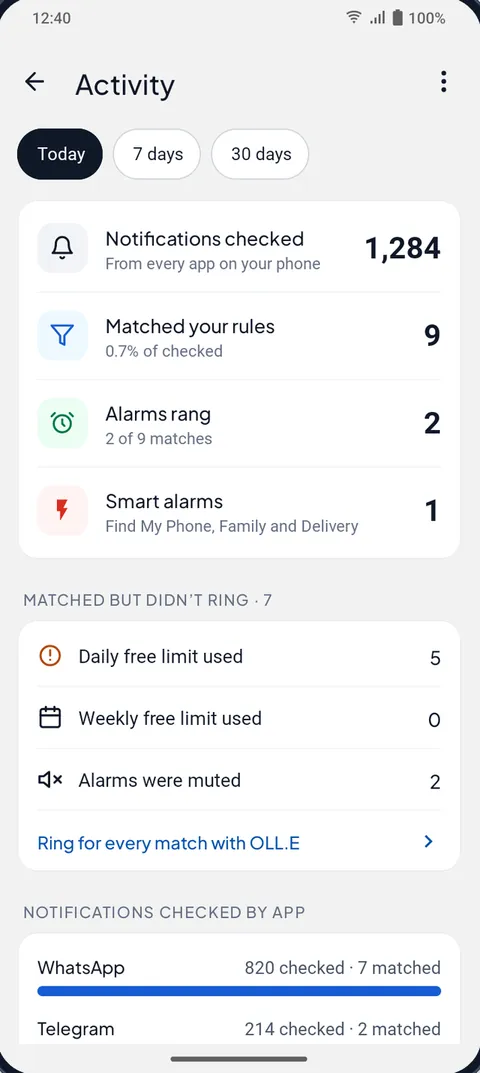
Message Alarm mantiene una pantalla Actividad con cada notificación que revisó, las que coincidieron con tus reglas, las que sonaron y por qué una coincidencia no sonó (un límite diario o semanal, alarmas silenciadas, otra alarma ya sonando). Si un mensaje que sabes que se envió no está listado en absoluto, nunca llegó a Message Alarm, lo que significa que el teléfono todavía está reteniendo las apps. Con Bandeja inteligente activada, Inicio muestra una advertencia cuando Android pausó Message Alarm durante 30 minutos o más, como “Bandeja inteligente estuvo pausada 3 h la noche pasada. Android detuvo Message Alarm. Nada se perdió”.
En Infinix, Tecno e itel, la tarjeta “Corregir problemas en segundo plano” de Message Alarm tiene un elemento de Inicio automático que abre la lista de inicio automático de Phone Master por ti, más un elemento de Batería para poner su uso de batería en Sin restricciones. Android no les dice a las apps si el inicio automático está activado, así que pregunta “¿Está activado el inicio automático?” y confía en tu palabra.
¿Los mismos ajustes ayudan a las apps de chat, correo y banco?
Sí. WhatsApp, una app de correo, un banco, una app de entregas o un timbre con cámara todos chocan con el mismo muro, y todos vuelven a la vida con los mismos interruptores. Haz los pasos una vez por cada app de la que dependas. Si quieres un registro de cuándo llegó de verdad cada notificación, para poder saber si la solución funcionó, consulta historial de notificaciones en Android.
| Ajuste | Dónde en Infinix, Tecno e itel | Qué hace | Configúralo en |
|---|---|---|---|
| Gestión de inicio automático | Phone Master › Caja de herramientas | Deja que una app se inicie sola después de haber sido detenida | Activado para la app |
| Gestión de ahorro de energía | Ajustes › Battery Lab › Ajustes de ahorro de batería | Limita las apps para ahorrar energía | Apagado para la app |
| Bloqueo de envío, reposo, envío programado con pantalla apagada | Ajustes de Phone Master | Retiene las apps y los envíos mientras la pantalla está apagada | Apagado |
| Optimización del modo de reposo | Ajustes de Phone Master | Activa el modo avión de noche cuando el teléfono está inactivo | Apagado si necesitas mensajes nocturnos |
| App Booster | Phone Master | Da protección extra a unas pocas apps elegidas | Añade tu app de chat principal |
Otras marcas hacen lo mismo con otros nombres. Consulta la solución de Inicio automático de Xiaomi, Apps que nunca duermen de Samsung y los ajustes de Vivo, Oppo y Realme.
Cuando los mensajes llegan a tiempo, Message Alarm puede convertir los importantes en una alarma fuerte que suena incluso en silencio, para los mensajes de las personas que nombres o con las palabras que elijas, como una alarma de SMS para un solo remitente. El plan gratuito incluye 3 apps vigiladas, 7 alarmas de apps al día y 35 a la semana, y 2 respuestas automáticas a la semana. Bandeja inteligente, Modo silencio, los mensajes guardados y eliminados, el historial, los gastos, las facturas y las funciones inteligentes son gratis y sin límite. No tiene anuncios, y tus mensajes se revisan en tu teléfono y nunca se suben a internet.
Lo que pregunta la gente
¿Por qué mis notificaciones llegan tarde en Infinix, Tecno o itel?
El teléfono congela las apps en segundo plano para ahorrar batería, así que un mensaje espera hasta que abres la app. Permitir la app en la gestión de Inicio automático de Phone Master y apagar el ahorro de energía para ella deja que los mensajes lleguen a tiempo.
¿Cómo evito que Infinix, Tecno o itel cierren las apps?
Abre Phone Master › Caja de herramientas › Gestión de inicio automático y permite la app, apaga la Gestión de ahorro de energía para ella, y apaga las opciones de envío con pantalla apagada. Bloquea la app en apps recientes y omite el limpiador de un toque.
¿Esto consume mi batería?
Un poco, para unas pocas apps que mayormente esperan mensajes. Permitir cada app es lo que cuesta batería, así que mantén la lista en las apps que de verdad deben alcanzarte.
¿Tengo que hacer esto después de cada actualización?
No cada vez, pero las actualizaciones grandes del sistema pueden reiniciar estos interruptores. Si los mensajes vuelven a esperarte, revisa primero la Gestión de inicio automático y las opciones de pantalla apagada.