
Infinix, Tecno und itel: Warum Nachrichten nur ankommen, wenn du die App öffnest
Vom Message Alarm-TeamAktualisiert 6 Min. LesezeitHandy-Einstellungen, die Hinweise stoppen
Zeigen sich Nachrichten auf einem Infinix-, Tecno- oder itel-Handy nur, wenn du die App öffnest, hat das Handy diese App im Hintergrund eingefroren. Erlaube sie in Phone Masters Autostart-Verwaltung, schalte die Energiesparverwaltung für sie aus, und schalte die Optionen für Push bei ausgeschaltetem Bildschirm aus, dann kommen Nachrichten an, während das Handy in deiner Tasche liegt.
Es hat ein ganz bestimmtes Gefühl. Eine Stunde nichts, dann öffnest du die App und das Handy summt fünfmal hintereinander, während alles auf einmal ankommt. Die Nachrichten waren nie verloren. Sie haben an der Tür gewartet, bis die App aufwacht.
Warum warten Nachrichten, bis du die App öffnest?
Infinix (XOS), Tecno (HiOS) und itel kommen alle vom selben Unternehmen, Transsion, und teilen dieselbe Haltung zur Akkulaufzeit: Apps hart stoppen, wenn du sie nicht nutzt. Don’t kill my app, eine Open-Source-Seite, die diese Einschränkungen nach Marke dokumentiert, beschreibt es auf ihrer Tecno-Seite als aggressive Akku-Einstellung, die Apps „komplett gestoppt, wie eingefroren in der Zeit“ zurücklässt, bis du zu ihnen zurückkehrst, und merkt an, dass es alle Apps auf dem Gerät betrifft. Es gibt keine eigene Infinix-Seite, aber Infinix- und itel-Handys nutzen dasselbe Phone-Master-Werkzeug und dieselbe Art von Schaltern.
Eine eingefrorene App kann eine eingehende Nachricht nicht in eine Benachrichtigung verwandeln. Also bleibt die Nachricht liegen, bis du die App selbst öffnest, und dann landet alles zusammen. Deshalb sieht es aus, als wäre die App defekt, obwohl die App in Ordnung ist.
Welche Einstellungen lassen Apps im Hintergrund laufen?
Das Meiste, was zählt, liegt in Phone Master, dem vorinstallierten Werkzeug für Reinigung, Akku und Sicherheit. Wähle die zwei oder drei Apps, die dich erreichen müssen, und mach diese Schritte für jede. Die Namen sind die aktueller Versionen; sie variieren je nach Modell und Update.
- Öffne Phone Master, tippe auf Toolbox, dann auf Autostart-Verwaltung, und erlaube die App. Findest du es nicht, öffne Einstellungen und suche nach „Autostart“.
- Öffne Einstellungen und suche nach „Energiesparverwaltung“ (auf manchen Modellen unter Battery Lab › Akkuspar-Einstellungen), und schalte sie für die App aus.
- Schalte in Phone Masters Einstellungen (bei manchen Versionen Erweiterte Einstellungen) Push blockieren bei ausgeschaltetem Bildschirm, Schlaf bei ausgeschaltetem Bildschirm und geplanten Push bei ausgeschaltetem Bildschirm aus, falls dein Handy sie hat.
- Öffne die App-Info der App, tippe auf Akku und stell sie auf Unbeschränkt oder Nicht optimieren.
- Öffne die letzten Apps, tippe auf den kleinen Pfeil oder das Menü auf der Karte der App, und wähle die Sperren-Option.
Was machen die Phone-Master-Schalter eigentlich?
Die Autostart-Verwaltung ist eine Liste von Apps mit je einem Schalter. Eine App, die hier aus ist, kann sich nicht selbst starten, nach einem Neustart oder nachdem das System sie gestoppt hat, und das ist der Hauptgrund für das Muster „App öffnen, um Nachrichten zu bekommen“. Don’t kill my apps Rat für diese Liste ist kurz: alle einschalten. Wir wären wählerischer und würden nur Apps erlauben, die dich erreichen müssen, aber es zeigt, wie wichtig diese eine Liste ist.
Die Optionen für ausgeschalteten Bildschirm sind die nächsten Verdächtigen. Nach ihren Namen halten Push blockieren, Schlaf und geplanter Push bei ausgeschaltetem Bildschirm Apps oder ihre eingehenden Pushs zurück, während der Bildschirm dunkel ist, und genau dann brauchst du, dass eine Nachricht durchkommt. Don’t kill my app empfiehlt, alle drei auszuschalten, und bei einer Chat- oder Bank-App stimmen wir zu.
Dann gibt es die Schlafmodus-Optimierung, die man leicht übersieht. Laut Don’t kill my app schaltet sie nachts den Flugmodus ein, wenn du das Handy nicht nutzt. Keine App-Einstellung schlägt den Flugmodus. Kommen nächtliche Nachrichten nie an, aber tagsüber schon, prüf das zuerst.
Zwei kleinere Punkte. Power Marathon ist ein zusätzlicher Sparmodus, und Don’t kill my app empfiehlt, seinen Power Boost auszuschalten. App Booster lässt dich eine kurze Liste von Apps hinzufügen (mit einem berichteten Limit von vier), die zusätzlichen Schutz bekommen, ein guter Platz für deine Haupt-Chat-App.
Solltest du Phone Masters Reiniger nicht mehr nutzen?
Meist ja. Der große Reinigungs- oder Boost-Knopf schließt Apps, um Speicher freizugeben, und auf diesen Handys bleibt eine geschlossene App oft geschlossen, bis du sie wieder öffnest. Jeden Morgen darauf zu tippen macht die Arbeit oben leise wieder zunichte. Unsere Meinung ist, dass der freigegebene Speicher die verlorenen Nachrichten nicht wert ist, und Android verwaltet Speicher von sich aus gut genug. Magst du den Reiniger trotzdem, sperre zumindest deine wichtigen Apps erst in den letzten Apps, denn gesperrte Apps werden übersprungen.
Um eine App zu sperren, öffne die letzten Apps, tippe auf den kleinen Pfeil nach unten oder das Menü oben auf ihrer Karte und wähle die Option mit dem Schloss-Symbol.
Wie testest du es in einer Minute, und dann über Nacht?
Sperre das Handy und lass es mit dem Display nach unten liegen. Von einem anderen Handy, oder der Web-Version der App auf einem Computer, schick dir selbst eine Nachricht. Sie sollte innerhalb weniger Sekunden ankommen, ohne dass du irgendetwas berührst.
Ein einminütiger Test kann die Schlafmodus-Optimierung oder den Schlaf bei ausgeschaltetem Bildschirm nicht erfassen, die erst nach einer Weile greifen. Mach also den echten Test an diesem Abend: Lass das Handy eine Stunde oder länger unberührt, und lass jemanden dir dann schreiben. Kommt sie an, während der Bildschirm noch dunkel ist, hast du es behoben.
Was, wenn Nachrichten immer noch verspätet ankommen?
Prüfe auch die einfachen Ursachen: „Bitte nicht stören“, ein stummgeschalteter Chat, oder die eigenen Benachrichtigungsschalter der App. Sind die in Ordnung, hilft es zu sehen, was das Handy tatsächlich durchgelassen hat.
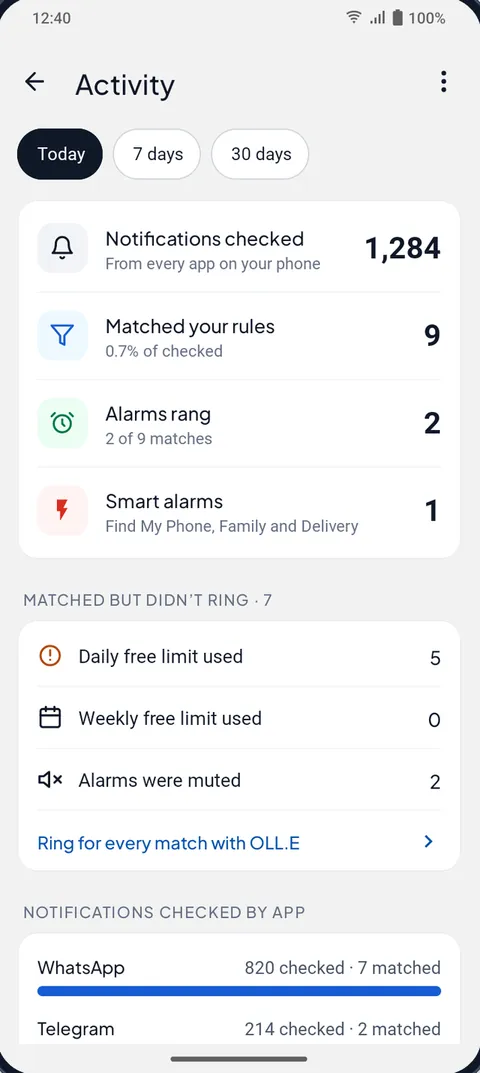
Message Alarm führt einen Bildschirm Aktivität mit jeder geprüften Benachrichtigung, denen, die deinen Regeln entsprachen, denen, die geklingelt haben, und warum ein Treffer nicht geklingelt hat (ein Tages- oder Wochenlimit, Alarme stummgeschaltet, ein anderer Alarm klingelt bereits). Steht eine Nachricht, die du sicher geschickt wurdest, dort gar nicht, ist sie nie bei Message Alarm angekommen, was bedeutet, dass das Handy Apps immer noch zurückhält. Ist die Smarte Leiste an, zeigt Home eine Warnung, wenn Android Message Alarm 30 Minuten oder länger pausiert hat, etwa „Smarte Leiste war letzte Nacht 3 h pausiert. Android hat Message Alarm gestoppt. Nichts wurde verloren.“
Auf Infinix, Tecno und itel hat Message Alarms Karte „Probleme im Hintergrund beheben“ einen Autostart-Punkt, der Phone Masters Autostart-Liste für dich öffnet, plus einen Akku-Punkt, um den Akkuverbrauch auf Unbeschränkt zu stellen. Android sagt Apps nicht, ob der Autostart an ist, also fragt es „Ist der Autostart an?“ und nimmt dein Wort dafür.
Helfen dieselben Einstellungen auch Chat-, E-Mail- und Banking-Apps?
Ja. WhatsApp, eine E-Mail-App, eine Bank, eine Lieferdienst-App oder eine Türklingel-Kamera stoßen alle auf dieselbe Wand, und alle kommen mit denselben Schaltern zurück zum Leben. Mach die Schritte einmal pro App, auf die du dich verlässt. Willst du eine Aufzeichnung, wann jede Benachrichtigung tatsächlich angekommen ist, um zu sehen, ob die Lösung gewirkt hat, siehe Benachrichtigungsverlauf auf Android.
| Einstellung | Wo bei Infinix, Tecno und itel | Was sie macht | Stell sie auf |
|---|---|---|---|
| Autostart-Verwaltung | Phone Master › Toolbox | Lässt eine App sich selbst starten, nachdem sie gestoppt wurde | An für die App |
| Energiesparverwaltung | Einstellungen › Battery Lab › Akkuspar-Einstellungen | Begrenzt Apps, um Strom zu sparen | Aus für die App |
| Push blockieren, Schlaf, geplanter Push bei ausgeschaltetem Bildschirm | Phone-Master-Einstellungen | Halten Apps und Pushs zurück, während der Bildschirm aus ist | Aus |
| Schlafmodus-Optimierung | Phone-Master-Einstellungen | Schaltet nachts den Flugmodus ein, wenn das Handy untätig ist | Aus, wenn du nächtliche Nachrichten brauchst |
| App Booster | Phone Master | Gibt wenigen ausgewählten Apps zusätzlichen Schutz | Füge deine Haupt-Chat-App hinzu |
Andere Marken machen dasselbe unter anderen Namen. Siehe die Xiaomi-Autostart-Lösung, Samsungs „Never sleeping apps“ und die Einstellungen bei Vivo, Oppo und Realme.
Kommen Nachrichten pünktlich an, kann Message Alarm die wichtigen in einen lauten Alarm verwandeln, der auch auf lautlos klingelt, für Nachrichten von Personen, die du nennst, oder mit Wörtern, die du wählst, wie ein SMS-Alarm für einen einzelnen Absender. Der kostenlose Plan umfasst 3 überwachte Apps, 7 App-Alarme pro Tag und 35 pro Woche sowie 2 automatische Antworten pro Woche. Smarte Leiste, Ruhemodus, gespeicherte und gelöschte Nachrichten, Verlauf, Ausgaben, Rechnungen und die smarten Funktionen sind kostenlos und unbegrenzt. Es gibt keine Werbung, und deine Nachrichten werden auf deinem Handy geprüft und nie hochgeladen.
Was Leute oft fragen
Warum sind meine Benachrichtigungen bei Infinix, Tecno oder itel verspätet?
Das Handy friert Apps im Hintergrund ein, um Akku zu sparen, eine Nachricht wartet also, bis du die App öffnest. Erlaubst du die App in Phone Masters Autostart-Verwaltung und schaltest die Energiesparverwaltung für sie aus, kommen Nachrichten pünktlich an.
Wie verhindere ich, dass Infinix, Tecno oder itel Apps schließen?
Öffne Phone Master › Toolbox › Autostart-Verwaltung und erlaube die App, schalte die Energiesparverwaltung für sie aus und schalte die Push-Optionen bei ausgeschaltetem Bildschirm aus. Sperre die App in den letzten Apps und lass den Ein-Tipp-Reiniger weg.
Kostet das Akku?
Etwas, für wenige Apps, die hauptsächlich auf Nachrichten warten. Jede App zu erlauben kostet Akku, halte die Liste also auf die Apps beschränkt, die dich erreichen müssen.
Muss ich das nach jedem Update wiederholen?
Nicht jedes Mal, aber große Systemupdates können diese Schalter zurücksetzen. Warten Nachrichten wieder auf dich, prüf zuerst die Autostart-Verwaltung und die Optionen bei ausgeschaltetem Bildschirm.