
Infinix, Tecno và itel: vì sao tin nhắn chỉ đến khi bạn mở ứng dụng
Bởi đội ngũ Message AlarmCập nhật 8 phút đọcCài đặt điện thoại làm cảnh báo bị trễ
Nếu tin nhắn trên một điện thoại Infinix, Tecno hay itel chỉ xuất hiện khi bạn mở ứng dụng, điện thoại đã đóng băng ứng dụng đó ở chạy nền. Cho phép nó trong Quản lý tự khởi động của Phone Master, tắt tiết kiệm pin cho nó, và tắt các tùy chọn đẩy khi tắt màn hình, và tin nhắn sẽ đến khi điện thoại nằm trong túi bạn.
Nó có một cảm giác rất riêng. Không gì trong một giờ, rồi bạn mở ứng dụng và điện thoại rung năm lần liên tiếp khi mọi thứ đến cùng lúc. Tin nhắn không bao giờ mất. Chúng chờ ngoài cửa cho ứng dụng tỉnh lại.
Vì sao tin nhắn chờ đến khi bạn mở ứng dụng?
Infinix (XOS), Tecno (HiOS) và itel đều đến từ cùng một công ty, Transsion, và chia sẻ cùng cách tiếp cận thời lượng pin: dừng ứng dụng thật gắt khi bạn không dùng chúng. Don’t kill my app, trang mã nguồn mở ghi chép các giới hạn này theo hãng, mô tả trên trang Tecno của họ là một cài đặt pin quyết liệt khiến ứng dụng “hoàn toàn dừng lại, như đóng băng trong thời gian” đến khi bạn quay lại, và ghi nó ảnh hưởng mọi ứng dụng trên toàn thiết bị. Không có trang Infinix riêng, nhưng điện thoại Infinix và itel dùng cùng công cụ Phone Master và cùng loại công tắc.
Một ứng dụng bị đóng băng không thể biến một tin nhắn đến thành thông báo. Nên tin nhắn nằm im đến khi bạn tự mở ứng dụng, rồi mọi thứ đến cùng lúc. Đó là lý do nó trông như ứng dụng bị hỏng khi ứng dụng vẫn bình thường.
Cài đặt nào cho ứng dụng chạy nền?
Hầu hết phần quan trọng nằm trong Phone Master, công cụ dọn dẹp, pin và bảo mật có sẵn. Chọn hai ba ứng dụng phải liên lạc được với bạn và làm các bước này cho mỗi cái. Tên dưới đây là những cái dùng trên phiên bản gần đây; chúng khác nhau tùy dòng máy và bản cập nhật.
- Mở Phone Master, chạm Toolbox, rồi Quản lý tự khởi động, và cho phép ứng dụng. Nếu bạn không tìm thấy, mở Cài đặt và tìm “Tự khởi động”.
- Mở Cài đặt và tìm “Quản lý tiết kiệm pin” (trên một số dòng máy nó nằm dưới Battery Lab › Cài đặt tiết kiệm pin), rồi tắt nó cho ứng dụng.
- Trong cài đặt của Phone Master (Cài đặt nâng cao trên một số phiên bản), tắt Chặn đẩy khi tắt màn hình, Ngủ khi tắt màn hình và Đẩy theo lịch khi tắt màn hình nếu điện thoại bạn có.
- Mở Thông tin ứng dụng của ứng dụng, chạm Pin và đặt thành Không giới hạn hoặc Đừng tối ưu hóa.
- Mở ứng dụng gần đây, chạm mũi tên nhỏ hoặc menu trên thẻ của ứng dụng, và chọn tùy chọn khóa.
Các công tắc của Phone Master thật sự làm gì?
Quản lý tự khởi động là một danh sách ứng dụng với một công tắc mỗi cái. Một ứng dụng tắt ở đây không thể tự khởi động sau khi khởi động lại hoặc sau khi hệ thống dừng nó, đó là lý do chính cho kiểu “mở ứng dụng để nhận tin nhắn”. Lời khuyên của Don’t kill my app cho danh sách này ngắn gọn: bật hết. Chúng tôi sẽ chọn lọc hơn và chỉ cho phép ứng dụng cần liên lạc với bạn, nhưng điều đó cho thấy danh sách này quan trọng đến mức nào.
Các tùy chọn tắt màn hình là nghi phạm tiếp theo. Theo tên gọi của chúng, Chặn đẩy khi tắt màn hình, Ngủ khi tắt màn hình và Đẩy theo lịch khi tắt màn hình đều giữ ứng dụng hoặc thông báo đẩy đến của chúng lại khi màn hình tối, chính xác lúc bạn cần một tin nhắn đến được. Don’t kill my app đề xuất tắt cả ba, và với một ứng dụng chat hay ngân hàng chúng tôi đồng ý.
Rồi có Tối ưu hóa chế độ ngủ, cái dễ bị bỏ lỡ. Theo Don’t kill my app, nó bật chế độ máy bay vào ban đêm khi bạn không dùng điện thoại. Không cài đặt nào của bất kỳ ứng dụng nào có thể vượt qua chế độ máy bay. Nếu tin nhắn ban đêm không bao giờ đến nhưng tin nhắn ban ngày đến, hãy kiểm tra cái này trước.
Hai thứ nhỏ hơn. Power Marathon là một chế độ tiết kiệm thêm, và Don’t kill my app đề xuất tắt Power Boost của nó. App Booster cho bạn thêm một danh sách ngắn ứng dụng (họ báo cáo giới hạn bốn) nhận được bảo vệ thêm, một nơi tốt cho ứng dụng chat chính của bạn.
Bạn nên ngừng dùng trình dọn của Phone Master không?
Hầu hết là có. Nút dọn lớn hoặc tăng tốc đóng ứng dụng để giải phóng bộ nhớ, và trên các điện thoại này một ứng dụng đã đóng thường vẫn đóng đến khi bạn mở lại. Chạm nó mỗi sáng lặng lẽ hủy công việc ở trên. Quan điểm của chúng tôi là bộ nhớ bạn giải phóng không đáng với tin nhắn bạn mất, và Android tự quản lý bộ nhớ đủ tốt. Nếu bạn thích trình dọn, ít nhất hãy khóa các ứng dụng quan trọng của bạn trong ứng dụng gần đây trước, vì ứng dụng bị khóa được bỏ qua.
Để khóa một ứng dụng, mở ứng dụng gần đây, chạm mũi tên nhỏ hướng xuống hoặc menu ở trên cùng thẻ của nó, và chọn tùy chọn có biểu tượng khóa.
Làm sao để kiểm tra trong một phút, rồi qua đêm?
Khóa điện thoại và để nó úp mặt. Từ một điện thoại khác, hoặc phiên bản web của ứng dụng trên máy tính, tự gửi cho mình một tin nhắn. Nó nên đến trong vài giây, không cần bạn chạm vào gì.
Một bài kiểm tra một phút không bắt được Tối ưu hóa chế độ ngủ hay ngủ khi tắt màn hình, chỉ hoạt động sau một thời gian. Vậy hãy làm bài kiểm tra thật vào buổi tối: để điện thoại không bị đụng trong một giờ hoặc hơn, rồi nhờ ai đó nhắn tin cho bạn. Nếu nó đến khi màn hình vẫn tối, bạn đã sửa được.
Nếu tin nhắn vẫn đến trễ thì sao?
Hãy kiểm tra các nguyên nhân đơn giản nữa: Không làm phiền, một chat đã tắt tiếng, hoặc công tắc thông báo riêng của ứng dụng. Nếu những cái đó đều ổn, sẽ hữu ích để xem điện thoại thật sự cho qua gì.
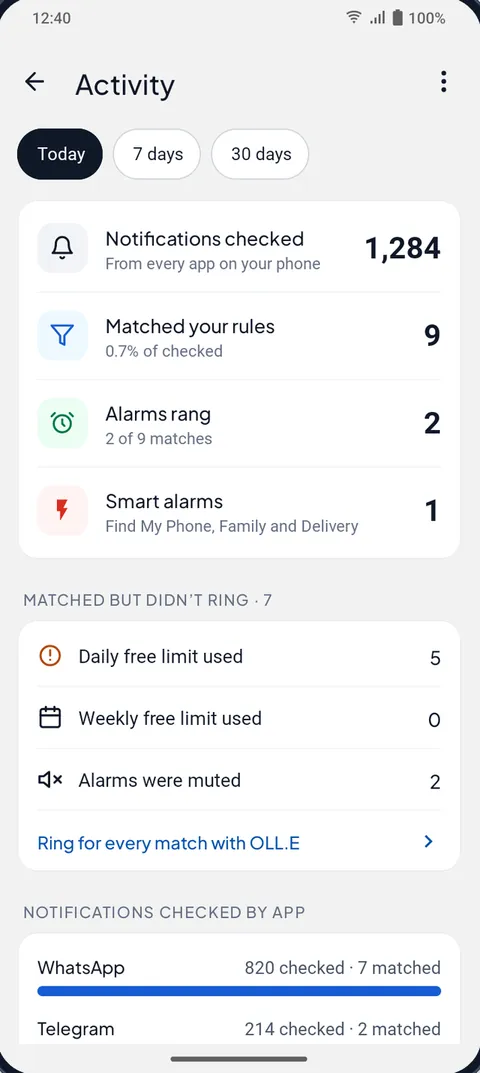
Message Alarm giữ một màn hình Hoạt động với mọi thông báo nó đã kiểm tra, cái nào khớp quy tắc của bạn, cái nào đã reo và vì sao một kết quả khớp không reo (giới hạn ngày hoặc tuần, báo thức bị tắt tiếng, một báo thức khác đang reo). Nếu một tin nhắn bạn biết đã được gửi không được liệt kê gì cả, nó chưa bao giờ đến được Message Alarm, nghĩa là điện thoại vẫn giữ ứng dụng lại. Với Khay thông minh được bật, màn hình chính hiện cảnh báo khi Android đã tạm dừng Message Alarm 30 phút hoặc hơn, như “Khay thông minh đã bị tạm dừng 3 giờ đêm qua. Android đã dừng Message Alarm. Không mất gì cả.”
Trên Infinix, Tecno và itel, thẻ “Sửa lỗi chạy nền” của Message Alarm có một mục Tự khởi động mở danh sách tự khởi động của Phone Master cho bạn, cộng một mục Pin để đặt mức dùng pin thành Không giới hạn. Android không báo cho ứng dụng biết liệu tự khởi động đã bật, nên nó hỏi “Tự khởi động đã bật chưa?” và tin vào lời bạn.
Cùng cài đặt có giúp được ứng dụng chat, email và ngân hàng không?
Có. WhatsApp, một ứng dụng email, ngân hàng, giao hàng hay chuông cửa camera đều gặp cùng vấn đề, và tất cả hồi sinh với cùng công tắc. Hãy làm các bước này một lần cho mỗi ứng dụng bạn dựa vào. Nếu bạn muốn một bản ghi về khi mỗi thông báo thật sự đến, để biết cách sửa đã hoạt động chưa, xem lịch sử thông báo trên Android.
| Cài đặt | Ở đâu trên Infinix, Tecno và itel | Nó làm gì | Đặt thành |
|---|---|---|---|
| Quản lý tự khởi động | Phone Master › Toolbox | Cho một ứng dụng tự khởi động sau khi bị dừng | Bật cho ứng dụng |
| Quản lý tiết kiệm pin | Cài đặt › Battery Lab › Cài đặt tiết kiệm pin | Giới hạn ứng dụng để tiết kiệm năng lượng | Tắt cho ứng dụng |
| Chặn đẩy, ngủ, đẩy theo lịch khi tắt màn hình | Cài đặt của Phone Master | Giữ ứng dụng và thông báo đẩy lại khi màn hình tắt | Tắt |
| Tối ưu hóa chế độ ngủ | Cài đặt của Phone Master | Bật chế độ máy bay vào ban đêm khi điện thoại không dùng | Tắt nếu bạn cần tin nhắn ban đêm |
| App Booster | Phone Master | Cho vài ứng dụng chọn trước bảo vệ thêm | Thêm ứng dụng chat chính của bạn |
Các hãng khác làm điều tương tự dưới tên khác. Xem cách sửa Tự khởi động của Xiaomi, Ứng dụng không bao giờ ngủ của Samsung và cài đặt của Vivo, Oppo và Realme.
Khi tin nhắn đến đúng giờ, Message Alarm có thể biến những cái quan trọng thành một báo thức thật to reo kể cả khi im lặng, cho tin nhắn từ người bạn chọn hoặc với từ bạn chọn, như một báo thức SMS cho một người gửi. Gói miễn phí gồm 3 ứng dụng được theo dõi, 7 báo thức ứng dụng mỗi ngày và 35 mỗi tuần, cùng 2 trả lời tự động mỗi tuần. Khay thông minh, Chế độ yên lặng, tin nhắn đã lưu và đã xóa, lịch sử, chi tiêu, hóa đơn và các tính năng thông minh miễn phí và không giới hạn. Không quảng cáo, và tin nhắn của bạn được kiểm tra ngay trên điện thoại và không bao giờ được tải lên.
Câu hỏi người ta thường hỏi
Vì sao thông báo trên Infinix, Tecno hay itel của tôi bị trễ?
Điện thoại đóng băng ứng dụng chạy nền để tiết kiệm pin, nên một tin nhắn chờ đến khi bạn mở ứng dụng. Cho phép ứng dụng trong quản lý Tự khởi động của Phone Master và tắt tiết kiệm pin cho nó giúp tin nhắn đến đúng giờ.
Làm sao để Infinix, Tecno hay itel ngừng đóng ứng dụng?
Mở Phone Master › Toolbox › Quản lý tự khởi động và cho phép ứng dụng, tắt Quản lý tiết kiệm pin cho nó, và tắt các tùy chọn chặn đẩy khi tắt màn hình. Khóa ứng dụng trong ứng dụng gần đây và bỏ qua trình dọn một chạm.
Điều này có hao pin không?
Một chút, cho vài ứng dụng chủ yếu chờ tin nhắn. Cho phép mọi ứng dụng mới là thứ tốn pin, nên hãy giữ danh sách chỉ gồm những ứng dụng phải liên lạc được với bạn.
Tôi có cần làm điều này sau mỗi lần cập nhật không?
Không phải mỗi lần, nhưng các bản cập nhật hệ thống lớn có thể đặt lại các công tắc này. Nếu tin nhắn bắt đầu chờ bạn trở lại, hãy kiểm tra quản lý Tự khởi động và các tùy chọn tắt màn hình trước.