
„Bitte nicht stören“ auf Android: eine App durchlassen, den Rest wirklich still machen
Vom Message Alarm-TeamAktualisiert 7 Min. LesezeitLautlos-Modus und „Bitte nicht stören“
Um eine App durch „Bitte nicht stören“ auf Android zu lassen, öffne Einstellungen, tippe auf Modi, wähle „Bitte nicht stören“, öffne Benachrichtigungsfilter, dann Apps, und füge die App hinzu. Auf älteren Versionen heißt der Bildschirm „Bitte nicht stören“ statt Modi, und manche Handys formulieren es anders, suche also in Einstellungen nach „Bitte nicht stören“, wenn du es nicht findest.
Das funktioniert, mit einem großen Haken: Die App, die du erlaubst, kommt mit allem durch, was sie sendet. Erlaubst du WhatsApp, klingelt jeder Gruppenchat um 2 Uhr nachts. Willst du eigentlich ein stilles Handy, bei dem nur bestimmte Personen und Wörter noch alarmieren, brauchst du einen Filter, den Android nicht hat, und dieser Ratgeber deckt einen ab. Alles gilt für Android; das iPhone nutzt stattdessen Fokus.
Was blockieren Lautlos, Vibration und „Bitte nicht stören“ jeweils?
Leute nutzen die drei Wörter, als wären sie dasselbe. Das sind sie nicht, und der Unterschied entscheidet, welche Lösung für dich funktioniert.
| Lautlos | Vibration | Bitte nicht stören | |
|---|---|---|---|
| Anrufe | Kein Ton | Nur Vibration | Still, außer Personen, die du erlaubst |
| Benachrichtigungstöne | Kein Ton | Nur Vibration | Still, außer Apps und Personen, die du erlaubst |
| Dein Wecker | Klingelt | Klingelt | Klingelt, weil Wecker standardmäßig erlaubt sind |
| Ausnahmen, die du einstellen kannst | Keine | Keine | Personen, Apps, Wecker und andere Unterbrechungen |
| Zeitpläne | Nein | Nein | Ja, bei den meisten Handys |
Die Zeile, die zählt, ist die vierte. Lautlos und Vibration sind Lautstärken ohne jegliche Ausnahmen. „Bitte nicht stören“ ist die einzige der drei, die du lehren kannst.
Wie erlaube ich eine App durch „Bitte nicht stören“?
Bei Standard-Android und Handys, die sich eng daran halten:
- Öffne Einstellungen und tippe auf Modi (oder „Bitte nicht stören“ auf älteren Versionen).
- Wähle den Modus „Bitte nicht stören“ oder jeden anderen Modus, den du nutzt, etwa einen für den Schlaf.
- Öffne Benachrichtigungsfilter, dann Apps.
- Füge die App hinzu, die du hören willst, und geh zurück.
Schau dir währenddessen Wecker und andere Unterbrechungen an. Dort werden Wecker, Medien und Berührungstöne erlaubt oder blockiert. Lass Wecker eingeschaltet, außer du hast einen Grund dagegen. Googles eigene Anleitung ist unter Android-Hilfe: Modi und „Bitte nicht stören“, und sie weist darauf hin, dass Einstellungen je nach Handy variieren.
Für Personen statt Apps nutze den Filter Personen auf demselben Bildschirm. Unser Ratgeber zum Klingeln bestimmter Kontakte auf lautlos geht markierte Kontakte durch und erklärt, warum Chat-Nachrichten sich anders verhalten als Anrufe.
Warum lassen Ausnahmen den Lärm trotzdem durch?
Eine App-Ausnahme ist alles oder nichts. Android sieht „WhatsApp“ und lässt WhatsApp Ton machen. Es weiß nicht, dass du deinen Partner und deinen Chef meintest, nicht die 200-köpfige Nachbarschaftsgruppe oder den Sticker-Krieg im Familienchat.
Manche Apps teilen ihre Benachrichtigungen in Kategorien, die du einzeln abschalten kannst, und manche Chat-Apps trennen so Gruppennachrichten von Einzelchats. Falls deine das tut, hilft es, die Gruppenkategorie stumm zu schalten. Es kann trotzdem nicht eine Person von einer anderen unterscheiden, und es kann nicht „dringend“ von „lol“ unterscheiden.
Hier also eine klare Meinung: Eine ganze Chat-App durch „Bitte nicht stören“ zu lassen ist meist schlimmer, als „Bitte nicht stören“ gar nicht zu nutzen. Du bekommst denselben Lärm, plus das falsche Gefühl, das Handy sei still. Ausnahmen sind großartig für App mit einem einzigen Zweck (ein Babyfon, eine Pager-App eines Krankenhauses, ein Alarmwerkzeug für die Arbeit) und schlecht für alles Geschwätzige.
Was ist der Ruhemodus?
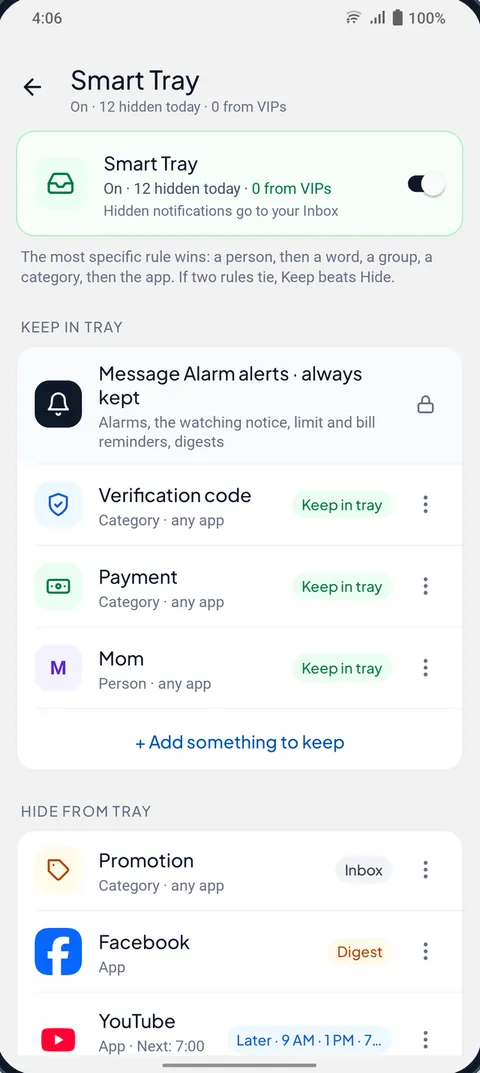
Der Ruhemodus macht dein Handy wirklich still mit seiner eigenen „Bitte nicht stören“-Regel, und Message Alarm meldet nur, was du behältst. Er ist Teil der Smarten Leiste in Message Alarm, einer kostenlosen Android-App, und er kann nach Person und Wort filtern, was eine App-Ausnahme nie kann.
In der Praxis machen diese weiterhin einen Ton, wenn der Ruhemodus an ist: Chats mit Personen (Einzelchats; eine Gruppennachricht alarmiert nur, wenn sie dich @erwähnt), die Behalten-Regeln, die du in der Smarten Leiste festlegst, deine VIP-Personen, Nachrichten mit einem deiner dringenden Wörter, und jeder, der 3 Nachrichten in 5 Minuten schreibt. Alles andere bleibt still. Es wird nicht gelöscht oder verborgen; es liegt wie gewohnt in der Benachrichtigungsleiste, nur ohne Ton.
Willst du die Leiste selbst aufgeräumter, kann die Smarte Leiste auch Werbung und laute Apps in einen Posteingang in der App verschieben, und Volle Gruppen können nur die Nachrichten behalten, die dich @erwähnen oder dir antworten. Beides steht in die Benachrichtigungsleiste aufräumen und einen Gruppenchat stummschalten, aber Erwähnungen behalten.
Ein paar Details, die zählen, wenn du „Bitte nicht stören“ seit Jahren nutzt. Der Ruhemodus braucht die eingeschaltete Smarte Leiste und Zugriff auf „Bitte nicht stören“, den Android nur Apps gibt, die du genehmigst. Er ändert nie ein „Bitte nicht stören“, das du selbst schon eingestellt hast. Und den Ruhemodus oder die Smarte Leiste auszuschalten beendet ihn sofort, du bleibst also niemals wegen einer in einer App vergrabenen Einstellung in der Stille stecken.
Klingeln mein Wecker und Anrufe noch?
Deine Wecker tun das. Im Ruhemodus sind Wecker fest eingeschaltet: Deine Weckeruhr-Alarme klingeln, und das Gleiche gilt für die eigenen Alarme von Message Alarm. Es gibt keinen Schalter, den du dabei falsch stellen könntest.
Anrufe sind eine Wahl. Ein Schalter namens Anrufe von markierten Kontakten und wiederholten Anrufern ist standardmäßig eingeschaltet. Mit ihm können dich die Personen, die du in Kontakte markiert hast, anrufen, ebenso jeder, der innerhalb kurzer Zeit zweimal anruft. Andere Anrufe bleiben still, was meist der Punkt ist.
Mit Androids einfachem „Bitte nicht stören“ ist das Bild ähnlich, nur stellst du es selbst ein: Wecker sind standardmäßig erlaubt, und Anrufe folgen dem, was du unter Personen gewählt hast. Die App-Alarme von Message Alarm spielen den Wecker-Ton, sie klingeln also durch „Bitte nicht stören“, solange Wecker erlaubt sind (die Android-Standardeinstellung). Hast du „Bitte nicht stören“ so eingestellt, dass es auch Wecker blockiert, sind sie ebenfalls blockiert.
Wie richte ich den Ruhemodus ein?
Es dauert ein paar Minuten, der meiste davon beim ersten Mal für die Smarte Leiste.
- Installiere Message Alarm und erlaube den Zugriff auf Benachrichtigungen, wenn danach gefragt wird.
- Schalte die Smarte Leiste ein. Die Einrichtung „Leiste aufräumen“ schlägt in etwa einer Minute Regeln aus deinen letzten 7 Tagen an Benachrichtigungen vor.
- Öffne den Ruhemodus und tippe auf Erlauben, um Message Alarm Zugriff auf „Bitte nicht stören“ zu geben.
- Wähle, wann er läuft: Schlafen (23 bis 7 Uhr), Arbeit (9 bis 18 Uhr an deinen Arbeitstagen), Immer oder Benutzerdefiniert.
- Füge in der Smarten Leiste deine VIP-Personen hinzu und prüfe die Liste der dringenden Wörter.
- Lass Anrufe von markierten Kontakten und wiederholten Anrufern eingeschaltet, und markiere diese Personen in deiner Kontakte-App.
Dann teste es. Schalte den Ruhemodus mit dem Zeitplan Immer ein, bitte jemanden, dir eine gewöhnliche Nachricht zu schicken und dann eine mit einem dringenden Wort, und hör zu. Wechsle danach zu deinem echten Zeitplan.
Eine Sache, die du prüfen solltest, wenn Alarme verspätet oder gar nicht ankommen: Manche Handys schließen Apps im Hintergrund, um Akku zu sparen. Message Alarm zeigt eine Karte Probleme im Hintergrund beheben mit den Akku- und Autostart-Einstellungen für dein Handy, und die Smarte Leiste warnt auf dem Startbildschirm, wenn Android sie 30 Minuten oder länger angehalten hat.
Was solltest du nutzen: eine App-Ausnahme oder den Ruhemodus?
| Du willst | Android-App-Ausnahme | Ruhemodus |
|---|---|---|
| Eine App mit einem Zweck hören | Guter Treffer | Funktioniert, aber mehr als nötig |
| Personen in WhatsApp hören, nicht die Gruppen | Kann Personen nicht von Gruppen unterscheiden | Einzelchats alarmieren; Gruppen nur bei @Erwähnungen |
| „Dringend“ von jedem hören | Nein | Ja, dringende Wörter kommen durch |
| Nachts alles stummschalten, Wecker behalten | Ja, das ist einfaches „Bitte nicht stören“ | Ja, Wecker fest eingeschaltet |
| Anrufe markierter Kontakte | Ja, über Personen | Ja, standardmäßig eingeschaltet |
| Kosten | Eingebaut | Kostenlos und unbegrenzt |
Muss dich eine einzelne Nachricht einer Person wecken, nicht nur einen Ton machen, ist ein klingelnder Alarm ein anderes Werkzeug als der Ruhemodus. Der Familienmodus macht das für gewählte Namen; siehe den Ratgeber Durchklingeln bei Notfällen auf Android.
Ist Message Alarm kostenlos?
Ja, ohne Werbung und ohne In-App-Käufe. Smarte Leiste und Ruhemodus sind kostenlos und unbegrenzt, genau wie gespeicherte und gelöschte Nachrichten, Benachrichtigungsverlauf, der Ausgaben-Tracker, Rechnungserinnerungen und die smarten Funktionen wie Familienmodus und Smartphone finden. Die einzigen Grenzen liegen bei App-Alarmen: 3 überwachte Apps, 7 Alarme pro Tag und 35 pro Woche sowie 2 automatische Antworten pro Woche. Deine Nachrichten werden auf deinem Handy geprüft und nie hochgeladen. Es läuft auf Android 7.0 und neuer, eine iPhone-Version gibt es nicht.
Was Leute oft fragen
Wie lasse ich eine App durch „Bitte nicht stören“?
Öffne Einstellungen, tippe auf Modi (bei älteren Versionen „Bitte nicht stören“), wähle „Bitte nicht stören“, öffne Benachrichtigungsfilter, dann Apps, und füge die App hinzu. Menübezeichnungen variieren je nach Handy, suche also in Einstellungen nach „Bitte nicht stören“, wenn du es nicht findest.
Blockiert „Bitte nicht stören“ WhatsApp-Nachrichten?
Ja, außer du erlaubst WhatsApp als App-Ausnahme oder der Absender kommt durch einen Personenfilter durch. Die ganze App zu erlauben lässt jeden Chat und jede Gruppe durch, deshalb filtert der Ruhemodus in Message Alarm stattdessen nach Person, @Erwähnung und Wort.
Was ist der Unterschied zwischen Lautlos und „Bitte nicht stören“?
Lautlos schaltet Klingelton und Benachrichtigungstöne ohne Ausnahmen aus. „Bitte nicht stören“ ist ein Filter: Der Klingelton bleibt hoch, und nur die Personen, Apps und Wecker, die du erlaubst, machen einen Ton. Wecker klingeln bei beiden standardmäßig.
Klingelt mein Wecker im Ruhemodus noch?
Ja. Im Ruhemodus sind Wecker fest eingeschaltet, sowohl deine Weckeruhr-Alarme als auch die eigenen Alarme von Message Alarm. Anrufe von markierten Kontakten und wiederholten Anrufern können auch klingeln, mit einem Schalter, der standardmäßig an ist.