
Ne pas déranger sur Android : laisser passer une appli, et rendre le reste vraiment silencieux
Par l'équipe Message AlarmMis à jour 8 min de lectureMode silencieux et Ne pas déranger
Pour laisser passer une appli à travers Ne pas déranger sur Android, ouvrez Réglages, appuyez sur Modes, choisissez Ne pas déranger, ouvrez Filtres de notification, puis Applis, et ajoutez l'appli. Sur les anciennes versions, l'écran s'appelle Ne pas déranger plutôt que Modes, et certains téléphones le formulent différemment, alors recherchez « Ne pas déranger » dans Réglages si vous ne le trouvez pas.
Ça fonctionne, avec un gros piège : l'appli que vous autorisez passe avec tout ce qu'elle envoie. Autorisez WhatsApp et chaque discussion de groupe sonne à 2 h du matin. Si ce que vous voulez vraiment, c'est un téléphone silencieux où seules certaines personnes et certains mots vous alertent encore, il vous faut un filtre qu'Android n'a pas, et ce guide en couvre un. Tout ceci concerne Android ; l'iPhone utilise Focus à la place.
Que bloquent respectivement le silencieux, le vibreur et Ne pas déranger ?
On utilise souvent ces trois mots comme s'ils signifiaient la même chose. Ce n'est pas le cas, et la différence décide quelle solution fonctionnera pour vous.
| Silencieux | Vibreur | Ne pas déranger | |
|---|---|---|---|
| Appels | Aucun son | Vibration seulement | Silencieux, sauf les personnes que vous autorisez |
| Sons de notification | Aucun son | Vibration seulement | Silencieux, sauf les applis et personnes que vous autorisez |
| Votre réveil | Sonne | Sonne | Sonne, car les alarmes sont autorisées par défaut |
| Exceptions possibles | Aucune | Aucune | Personnes, applis, alarmes et autres interruptions |
| Plannings | Non | Non | Oui, sur la plupart des téléphones |
La ligne qui compte est la quatrième. Silencieux et vibreur sont des niveaux de volume sans aucune exception. Ne pas déranger est le seul des trois qu'on peut entraîner.
Comment laisser passer une appli à travers Ne pas déranger ?
Sur Android d'origine, et sur les téléphones qui s'en rapprochent :
- Ouvrez Réglages et appuyez sur Modes (ou Ne pas déranger sur les anciennes versions).
- Choisissez le mode Ne pas déranger, ou tout autre mode que vous utilisez, comme un mode pour le sommeil.
- Ouvrez Filtres de notification, puis Applis.
- Ajoutez l'appli que vous voulez entendre, et revenez en arrière.
Tant que vous y êtes, regardez Alarmes et autres interruptions. C'est là que les alarmes, les médias et les sons tactiles sont autorisés ou bloqués. Laissez les alarmes activées sauf si vous avez une raison de ne pas le faire. Le guide officiel de Google se trouve sur Aide Android : Modes et Ne pas déranger, et il précise que les réglages peuvent varier selon le téléphone.
Pour des personnes plutôt que des applis, utilisez le filtre Personnes sur le même écran. Notre guide pour faire sonner certains contacts en silencieux détaille les contacts favoris et pourquoi les messages de discussion se comportent différemment des appels.
Pourquoi les exceptions laissent-elles quand même passer du bruit ?
Une exception d'appli, c'est tout ou rien. Android voit « WhatsApp » et laisse WhatsApp faire du bruit. Il ne sait pas que vous vouliez dire votre conjoint et votre patron, et pas le groupe de quartier de 200 personnes ou la guerre d'autocollants dans la discussion familiale.
Certaines applis séparent leurs notifications en catégories qu'on peut désactiver une par une, et certaines applis de discussion séparent ainsi les messages de groupe des discussions à deux. Si la vôtre le fait, couper la catégorie des groupes aide. Elle ne peut toujours pas distinguer une personne d'une autre, ni distinguer « urgent » de « lol ».
Voici donc un avis clair : laisser passer toute une appli de discussion à travers Ne pas déranger est généralement pire que de ne pas utiliser Ne pas déranger du tout. Vous obtenez le même bruit, plus la fausse impression que le téléphone est silencieux. Les exceptions sont excellentes pour les applis à usage unique (un babyphone, une appli de pager d'hôpital, un outil d'alerte professionnel) et mauvaises pour tout ce qui bavarde.
Qu'est-ce que le Mode calme ?
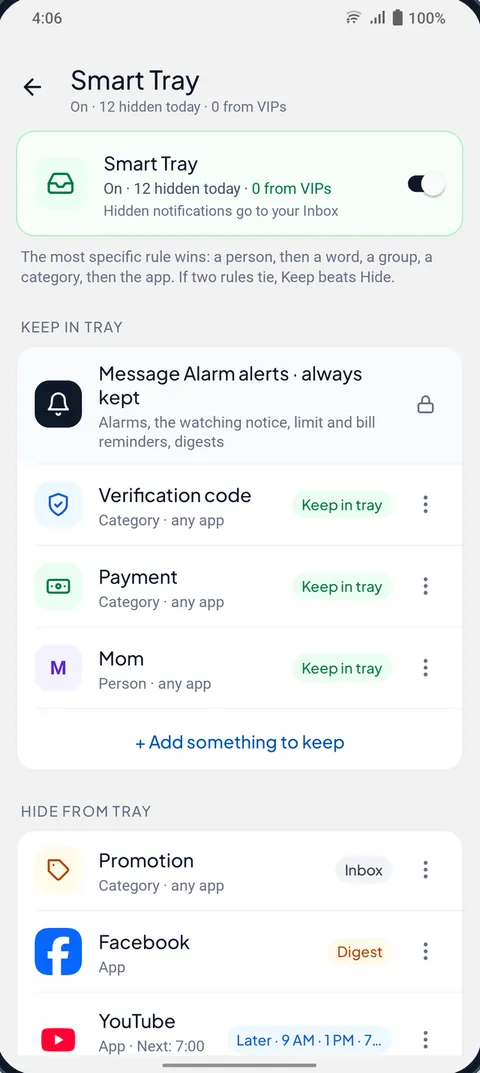
Le Mode calme rend votre téléphone vraiment silencieux avec sa propre règle Ne pas déranger, et Message Alarm n'alerte que pour ce que vous gardez. Il fait partie du Volet intelligent dans Message Alarm, une appli Android gratuite, et il peut filtrer par personne et par mot, ce qu'une exception d'appli ne peut jamais faire.
En pratique, quand le Mode calme est actif, ceci fait encore du bruit : les discussions avec des personnes (discussions à deux ; un message de groupe n'alerte que s'il vous @mentionne), les règles Garder que vous avez définies dans le Volet intelligent, vos personnes VIP, les messages contenant un de vos mots urgents, et quiconque écrit 3 messages en 5 minutes. Tout le reste reste silencieux. Rien n'est supprimé ni masqué ; ça reste dans la barre de notifications comme d'habitude, simplement sans le son.
Si vous voulez aussi une barre plus ordonnée, le Volet intelligent peut déplacer les promotions et les applis bruyantes vers une Boîte de réception dans l'appli, et les Groupes animés peuvent ne garder que les messages qui vous @mentionnent ou vous répondent. Les deux sont couverts dans épurer la barre de notifications et mettre une discussion de groupe en sourdine tout en gardant les mentions.
Quelques détails qui comptent si vous utilisez Ne pas déranger depuis des années. Le Mode calme nécessite que le Volet intelligent soit activé et nécessite l'accès à Ne pas déranger, qu'Android n'accorde qu'aux applis que vous approuvez. Il ne modifie jamais un Ne pas déranger que vous avez déjà réglé vous-même. Et désactiver le Mode calme ou le Volet intelligent y met fin immédiatement, donc vous n'êtes jamais coincé dans le silence à cause d'un réglage enfoui dans une appli.
Mon réveil et mes appels sonneront-ils toujours ?
Vos alarmes, oui. En Mode calme, les alarmes sont verrouillées actives : vos alarmes de réveil sonnent, et les alarmes propres de Message Alarm aussi. Il n'y a pas d'interrupteur pour s'y tromper.
Les appels sont un choix. Un interrupteur appelé Appels des contacts favoris et appels répétés est activé par défaut. Avec lui activé, les personnes que vous avez marquées d'une étoile dans Contacts peuvent vous appeler, et quiconque appelle deux fois en peu de temps aussi. Les autres appels restent silencieux, ce qui est généralement le but.
Avec le Ne pas déranger classique d'Android, le tableau est similaire mais vous le réglez vous-même : les alarmes sont autorisées par défaut, et les appels suivent ce que vous avez choisi sous Personnes. Les alarmes d'applis de Message Alarm jouent sur le son d'alarme, donc elles sonnent malgré Ne pas déranger tant que les alarmes sont autorisées (le réglage par défaut d'Android). Si vous avez réglé Ne pas déranger pour bloquer aussi les alarmes, elles sont bloquées également.
Comment configurer le Mode calme ?
Ça prend quelques minutes, la plus grande partie passée sur le Volet intelligent la première fois.
- Installez Message Alarm et autorisez l'accès aux notifications quand on vous le demande.
- Activez le Volet intelligent. La configuration Nettoyer mon volet propose des règles de départ à partir de vos 7 derniers jours de notifications en environ une minute.
- Ouvrez le Mode calme et appuyez sur Autoriser pour donner à Message Alarm l'accès à Ne pas déranger.
- Choisissez quand il s'active : Sommeil (23 h à 7 h), Travail (9 h à 18 h les jours ouvrés), Toujours, ou Personnalisé.
- Dans le Volet intelligent, ajoutez vos personnes VIP et vérifiez la liste des mots urgents.
- Laissez Appels des contacts favoris et appels répétés activé, et marquez ces personnes d'une étoile dans votre appli Contacts.
Puis testez-le. Activez le Mode calme avec le planning Toujours, demandez à quelqu'un de vous envoyer un message ordinaire puis un avec un mot urgent, et écoutez. Passez ensuite à votre vrai planning.
Une chose à vérifier si les alertes arrivent en retard ou pas du tout : certains téléphones ferment les applis en arrière-plan pour économiser la batterie. Message Alarm affiche une carte Résoudre les problèmes d'arrière-plan avec les réglages de batterie et de démarrage automatique pour votre téléphone, et le Volet intelligent avertit sur l'écran d'accueil si Android l'a mis en pause pendant 30 minutes ou plus.
Que choisir : une exception d'appli ou le Mode calme ?
| Vous voulez | Exception d'appli Android | Mode calme |
|---|---|---|
| Entendre une seule appli à usage unique | Bon choix | Fonctionne, mais c'est plus que nécessaire |
| Entendre les personnes sur WhatsApp, pas les groupes | Ne peut pas distinguer personnes et groupes | Les discussions à deux alertent ; les groupes seulement pour les @mentions |
| Entendre « urgent » venant de n'importe qui | Non | Oui, les mots urgents passent |
| Tout rendre silencieux la nuit, garder les alarmes | Oui, c'est le Ne pas déranger classique | Oui, alarmes verrouillées actives |
| Les appels des contacts favoris | Oui, via Personnes | Oui, activé par défaut |
| Coût | Intégré | Gratuit et illimité |
Si un seul message d'une personne doit vous réveiller, pas seulement faire du bruit, une alarme qui sonne est un outil différent du Mode calme. Le Mode famille fait ça pour les noms choisis ; voir le guide du contournement d'urgence pour Android.
Message Alarm est-elle gratuite ?
Oui, sans pub et sans achats intégrés. Le Volet intelligent et le Mode calme sont gratuits et sans limite, tout comme les messages enregistrés et supprimés, l'historique des notifications, le suivi des dépenses, les rappels de factures et les fonctions intelligentes comme le Mode famille et Retrouver mon téléphone. Les seules limites portent sur les alarmes d'applis : 3 applis surveillées, 7 alarmes par jour et 35 par semaine, et 2 réponses automatiques par semaine. Vos messages sont vérifiés sur votre téléphone et ne sont jamais envoyés en ligne. Elle fonctionne sur Android 7.0 et versions ultérieures, et il n'existe pas de version iPhone.
Les questions qu'on nous pose
Comment laisser passer une appli à travers Ne pas déranger ?
Ouvrez Réglages, appuyez sur Modes (Ne pas déranger sur les anciennes versions), choisissez Ne pas déranger, ouvrez Filtres de notification, puis Applis, et ajoutez l'appli. Les noms de menus varient selon le téléphone, alors recherchez « Ne pas déranger » dans Réglages si vous ne le trouvez pas.
Ne pas déranger bloque-t-il les messages WhatsApp ?
Oui, sauf si vous autorisez WhatsApp comme exception d'appli ou que l'expéditeur passe un filtre Personnes. Autoriser toute l'appli laisse passer chaque discussion et chaque groupe, c'est pourquoi le Mode calme de Message Alarm filtre par personne, @mention et mot à la place.
Quelle est la différence entre le silencieux et Ne pas déranger ?
Le silencieux coupe la sonnerie et les sons de notification sans aucune exception. Ne pas déranger est un filtre : la sonnerie reste allumée et seules les personnes, applis et alarmes que vous autorisez font du bruit. Les alarmes sonnent dans les deux cas par défaut.
Mon réveil sonnera-t-il toujours en Mode calme ?
Oui. En Mode calme, les alarmes sont verrouillées actives, aussi bien vos alarmes de réveil que celles de Message Alarm. Les appels des contacts favoris et des appels répétés peuvent aussi sonner, avec un interrupteur activé par défaut.