
«Не беспокоить» в Android: пропустите одно приложение, а остальное сделайте по-настоящему тихим
От команды Message AlarmОбновлено 6 мин. чтенияБеззвучный режим и «Не беспокоить»
Чтобы пропустить одно приложение через «Не беспокоить» в Android, откройте Настройки, нажмите «Режимы», выберите «Не беспокоить», откройте «Фильтры уведомлений», затем «Приложения», и добавьте приложение. На старых версиях этот экран называется «Не беспокоить», а не «Режимы», а некоторые телефоны называют его иначе, так что найдите «Не беспокоить» через поиск в Настройках, если не находите.
Это работает, с одной большой оговоркой: разрешённое приложение проходит целиком со всем, что оно присылает. Разрешите WhatsApp, и каждый групповой чат прозвенит в 2 ночи. Если вам на самом деле нужен тихий телефон, где оповещают только определённые люди и слова, для этого нужен фильтр, которого у Android нет, и это руководство разбирает один такой. Всё это для Android; iPhone вместо этого использует «Режим фокусировки».
Что блокируют беззвучный режим, вибрация и «Не беспокоить»?
Люди используют эти три слова как синонимы. Это не так, и разница определяет, какое решение подойдёт вам.
| Беззвучный режим | Вибрация | «Не беспокоить» | |
|---|---|---|---|
| Звонки | Без звука | Только вибрация | Беззвучно, кроме разрешённых людей |
| Звуки уведомлений | Без звука | Только вибрация | Беззвучно, кроме разрешённых приложений и людей |
| Ваш будильник | Звонит | Звонит | Звонит, потому что будильники разрешены по умолчанию |
| Настраиваемые исключения | Нет | Нет | Люди, приложения, будильники и другие прерывания |
| Расписания | Нет | Нет | Да, на большинстве телефонов |
Важна четвёртая строка. Беззвучный режим и вибрация — это уровни громкости без каких-либо исключений. «Не беспокоить» — единственный из этих трёх режимов, который можно научить.
Как разрешить одно приложение через «Не беспокоить»?
В стандартном Android и на телефонах, близких к нему:
- Откройте Настройки и нажмите «Режимы» (или «Не беспокоить» на старых версиях).
- Выберите режим «Не беспокоить» или любой другой используемый режим, например для сна.
- Откройте «Фильтры уведомлений», затем «Приложения».
- Добавьте приложение, которое хотите слышать, и вернитесь назад.
Пока вы там, посмотрите на «Будильники и другие прерывания». Именно там разрешаются или блокируются будильники, медиа и звуки касаний. Оставьте будильники включёнными, если нет причины иначе. Собственное руководство Google — на странице Справка Android: режимы и «Не беспокоить», и там отмечено, что настройки могут отличаться от телефона к телефону.
Для людей, а не приложений, используйте фильтр «Люди» на том же экране. Наше руководство о звонке в беззвучном режиме для отдельных контактов разбирает избранные контакты и почему сообщения в чате ведут себя иначе, чем звонки.
Почему исключения всё равно пропускают шум?
Исключение для приложения — это всё или ничего. Android видит «WhatsApp» и позволяет WhatsApp издавать звук. Он не знает, что вы имели в виду партнёра и начальника, а не группу из 200 соседей или войну стикеров в семейном чате.
Некоторые приложения делят уведомления на категории, которые можно отключать по отдельности, и некоторые приложения для чата так разделяют групповые сообщения и личные чаты. Если ваше это умеет, заглушение категории групп помогает. Оно всё равно не отличает одного человека от другого и не отличает «срочно» от «лол».
Так что вот прямое мнение: разрешить целое приложение для чата через «Не беспокоить» обычно хуже, чем вообще не использовать «Не беспокоить». Вы получаете тот же шум, плюс ложное ощущение, что телефон тихий. Исключения отлично подходят для приложений с одной задачей (монитор для ребёнка, пейджер больницы, рабочий инструмент оповещений) и плохо — для чего-то разговорчивого.
Что такое «Тихий режим»?
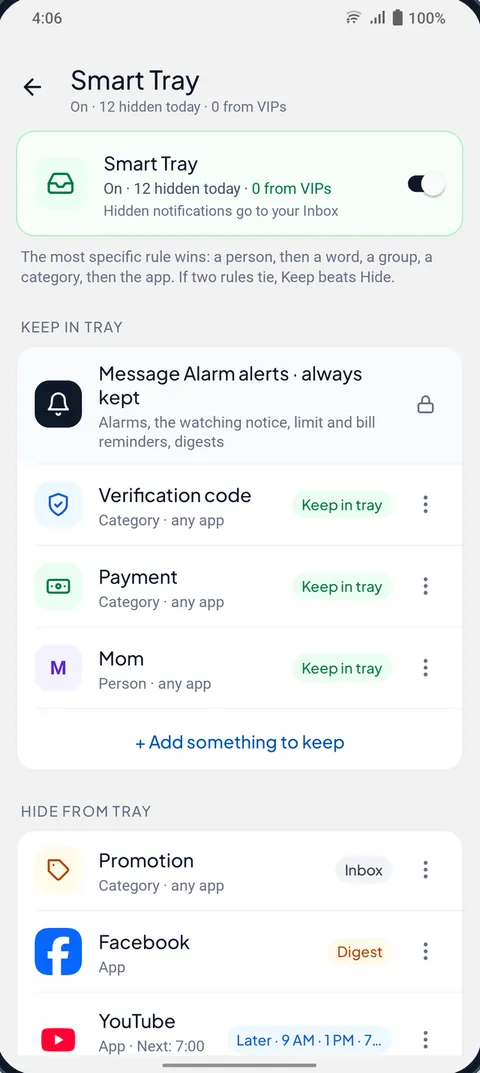
«Тихий режим» делает телефон по-настоящему беззвучным со своим собственным правилом «Не беспокоить», и Message Alarm оповещает только о том, что вы оставили. Это часть «Умной шторки» в Message Alarm, бесплатном приложении для Android, и он может фильтровать по человеку и слову, чего исключение для приложения никогда не умеет.
На практике, когда «Тихий режим» включён, звук всё равно издают: чаты с людьми (личные чаты; групповое сообщение оповещает только если в нём @упоминают вас), ваши правила «Оставить» в «Умной шторке», важные для вас люди, сообщения с одним из ваших срочных слов и любой, кто написал 3 сообщения за 5 минут. Всё остальное остаётся беззвучным. Оно не удаляется и не скрывается; оно остаётся в шторке уведомлений как обычно, просто без звука.
Если вы хотите, чтобы сама шторка была чище, «Умная шторка» может также переносить рекламу и шумные приложения во «Входящие» в приложении, а «Шумные группы» могут оставлять только сообщения, которые упоминают вас или отвечают вам. Оба этих варианта разобраны в статьях о наведении порядка в шторке уведомлений и о заглушении группового чата с сохранением упоминаний.
Несколько деталей важны, если вы использовали «Не беспокоить» годами. «Тихому режиму» нужна включённая «Умная шторка» и доступ к «Не беспокоить», который Android даёт только одобренным вами приложениям. Он никогда не меняет «Не беспокоить», который вы уже настроили сами. И отключение «Тихого режима» или «Умной шторки» немедленно завершает его, так что вы никогда не окажетесь застрявшими в тишине из-за настройки, спрятанной в приложении.
Будут ли мой будильник и звонки всё равно звонить?
Будильники будут. В «Тихом режиме» будильники заблокированы включёнными: звонят ваши будильники с часов, и звонят собственные сигналы Message Alarm. Нет переключателя, который можно настроить неправильно.
Звонки — это выбор. Переключатель «Звонки от избранных контактов и при повторном вызове» включён по умолчанию. С ним люди, добавленные вами в избранное в Контактах, могут вам звонить, как и любой, кто звонит два раза за короткое время. Остальные звонки остаются беззвучными, и это обычно и есть смысл.
С обычным «Не беспокоить» в Android картина похожая, но вы настраиваете всё сами: будильники разрешены по умолчанию, а звонки следуют тому, что вы выбрали в «Люди». Сигналы приложений Message Alarm проигрываются через звук сигнала, так что они звонят через «Не беспокоить», пока разрешены будильники (по умолчанию в Android). Если вы настроили «Не беспокоить» блокировать и будильники, они тоже заблокированы.
Как настроить «Тихий режим»?
Это занимает несколько минут, большую часть из которых в первый раз уходит на «Умную шторку».
- Установите Message Alarm и разрешите доступ к уведомлениям, когда приложение попросит.
- Включите «Умную шторку». Настройка «Очистить шторку» предлагает начать с правил на основе ваших уведомлений за последние 7 дней, это занимает около минуты.
- Откройте «Тихий режим» и нажмите «Разрешить», чтобы дать Message Alarm доступ к «Не беспокоить».
- Выберите, когда он работает: «Сон» (с 23:00 до 7:00), «Работа» (с 9:00 до 18:00 в ваши рабочие дни), «Всегда» или «Свой вариант».
- В «Умной шторке» добавьте важных для вас людей и проверьте список срочных слов.
- Оставьте включённым «Звонки от избранных контактов и при повторном вызове» и добавьте этих людей в избранное в приложении «Контакты».
Затем проверьте это. Включите «Тихий режим» с расписанием «Всегда», попросите кого-нибудь отправить вам обычное сообщение, а затем сообщение со срочным словом, и слушайте. После этого переключитесь на своё настоящее расписание.
Одна вещь, которую стоит проверить, если оповещения приходят с опозданием или не приходят вовсе: некоторые телефоны закрывают приложения в фоне, чтобы сэкономить батарею. Message Alarm показывает карточку «Исправить фоновые проблемы» с настройками батареи и автозапуска для вашего телефона, а «Умная шторка» предупреждает на главном экране, если Android приостановил её на 30 минут или дольше.
Что использовать: исключение для приложения или «Тихий режим»?
| Вам нужно | Исключение для приложения в Android | «Тихий режим» |
|---|---|---|
| Слышать одно приложение с одной задачей | Хорошо подходит | Работает, но даёт больше, чем нужно |
| Слышать людей в WhatsApp, но не группы | Не отличает людей от групп | Личные чаты оповещают; группы — только по @упоминаниям |
| Слышать «срочно» от кого угодно | Нет | Да, срочные слова проходят |
| Заглушить всё ночью, оставить будильники | Да, это обычное «Не беспокоить» | Да, будильники заблокированы включёнными |
| Звонки от избранных контактов | Да, через «Люди» | Да, включено по умолчанию |
| Стоимость | Встроено | Бесплатно и без ограничений |
Если одно сообщение от одного человека должно вас разбудить, а не просто издать звук, звонящий сигнал — другой инструмент, чем «Тихий режим». «Семейный режим» делает это для выбранных имён; см. руководство о прохождении через ограничения для Android для семьи.
Message Alarm бесплатен?
Да, без рекламы и без покупок в приложении. «Умная шторка» и «Тихий режим» бесплатны и без ограничений, как и сохранённые и удалённые сообщения, история уведомлений, учёт расходов, напоминания о счетах и умные функции, такие как «Семейный режим» и «Найти телефон». Ограничения есть только на сигналы приложений: 3 отслеживаемых приложений, 7 сигналов в день и 35 в неделю, а также 2 автоответов в неделю. Ваши сообщения проверяются на телефоне и никогда не загружаются. Он работает на Android 7.0 и новее, версии для iPhone нет.
Частые вопросы
Как пропустить одно приложение через «Не беспокоить»?
Откройте Настройки, нажмите «Режимы» («Не беспокоить» на старых версиях), выберите «Не беспокоить», откройте «Фильтры уведомлений», затем «Приложения», и добавьте приложение. Названия в меню отличаются от телефона к телефону, так что найдите «Не беспокоить» через поиск в Настройках, если не находите нужный пункт.
Блокирует ли «Не беспокоить» сообщения WhatsApp?
Да, если вы не разрешили WhatsApp как исключение-приложение или отправитель не проходит через фильтр «Люди». Разрешение всего приложения пропускает каждый чат и каждую группу, поэтому «Тихий режим» в Message Alarm фильтрует по человеку, @упоминанию и слову.
В чём разница между беззвучным режимом и «Не беспокоить»?
Беззвучный режим отключает звонок и звуки уведомлений без исключений. «Не беспокоить» — это фильтр: громкость звонка остаётся прежней, и звук издают только разрешённые вами люди, приложения и будильники. Будильники звонят в обоих режимах по умолчанию.
Будет ли мой будильник звонить в «Тихом режиме»?
Да. В «Тихом режиме» будильники заблокированы включёнными — и ваши собственные будильники, и будильники самого Message Alarm. Звонки от избранных контактов и при повторном вызове тоже могут проходить, с переключателем, включённым по умолчанию.