
Как навести порядок в шторке уведомлений Android, не упустив ничего
От команды Message AlarmОбновлено 7 мин. чтенияЧистая шторка уведомлений
Чтобы навести порядок в шторке уведомлений Android, не упустив ничего, решите, что заслужило место в шторке (люди, коды, платежи, доставки), и отправьте всё остальное туда, где вы всё равно сможете прочитать это позже. Собственные настройки Android могут заглушить или отключить уведомления по приложению; «Умная шторка» в Message Alarm переносит остальное во «Входящие», а не выбрасывает это.
Это руководство для Android. На iPhone приложения не могут читать уведомления друг друга, так что часть про приложение там не работает.
Почему шторка уведомлений заполняется так быстро?
Откройте шторку в загруженный день и посчитайте. Большая часть того, что вы видите, не от людей. Это «Распродажа заканчивается сегодня» от приложения магазина, та же распродажа снова через три часа, игра, напоминающая о бесплатных спинах, два новостных оповещения, соцсеть, сообщающая, что кто-то опубликовал пост, и школьная родительская группа, которая идёт с самого завтрака. Сообщение от сестры тоже там, где-то на четырнадцатой позиции.
Android придаёт всему этому одинаковый вес. Каждое получает строку, большинство — звук, а смахивание удаляет его навсегда. У очевидного решения, отключения уведомлений приложения, есть подвох: магазин, присылающий предложения, также присылает «Ваша посылка передана на доставку», а кошелёк, продвигающий кэшбэк, также сообщает, когда приходят деньги.
А вот наше мнение. Смахивать всю шторку каждое утро — худшая привычка, чем жить с беспорядком. Она учит ваш палец закрывать без чтения, и именно так пропадает то единственное важное сообщение.
Что может сделать сам Android, чтобы навести порядок в уведомлениях?
Прежде чем устанавливать что-либо, попробуйте инструменты, которые уже есть в телефоне. Они бесплатны и часто достаточны для одного-двух шумных приложений.
- Категории уведомлений. Начиная с Android 8, приложения могут делить уведомления на категории, например «Акции» и «Обновления заказа». Нажмите и удерживайте уведомление, чтобы открыть его настройки и увидеть их, затем отключите только шумную. Это работает, когда приложение сделало отдельные категории. Многие приложения помещают всё в одну, что даёт только вариант «всё или ничего».
- Тихие уведомления. Можно отметить приложение или категорию как тихую. Она всё равно показывается в шторке, без звука, обычно ниже. Тише, но не чище.
- «Отложить» убирает одно уведомление на время и возвращает его обратно. Удобно для одного напоминания, утомительно для сорока предложений. На некоторых телефонах это нужно сначала включить: откройте Настройки и найдите «отложить».
- История уведомлений. Если вы смахнёте что-то по ошибке, история уведомлений Android может показать это снова, если вы включили историю заранее. Откройте Настройки и найдите «История уведомлений».
Google описывает эти опции на странице справки об управлении уведомлениями. Названия в меню отличаются у разных производителей и версий Android, так что поиск в Настройках быстрее, чем следование фиксированному пути.
Ограничение у всех четырёх одинаковое. Они работают по приложению или по категории, если приложение озаботилось её сделать. Ни один из них не может сказать «оставь платежи от этого кошелька, но скрой его предложения», когда оба приходят по одному каналу.
Что такое «Умная шторка», и куда уходят скрытые уведомления?
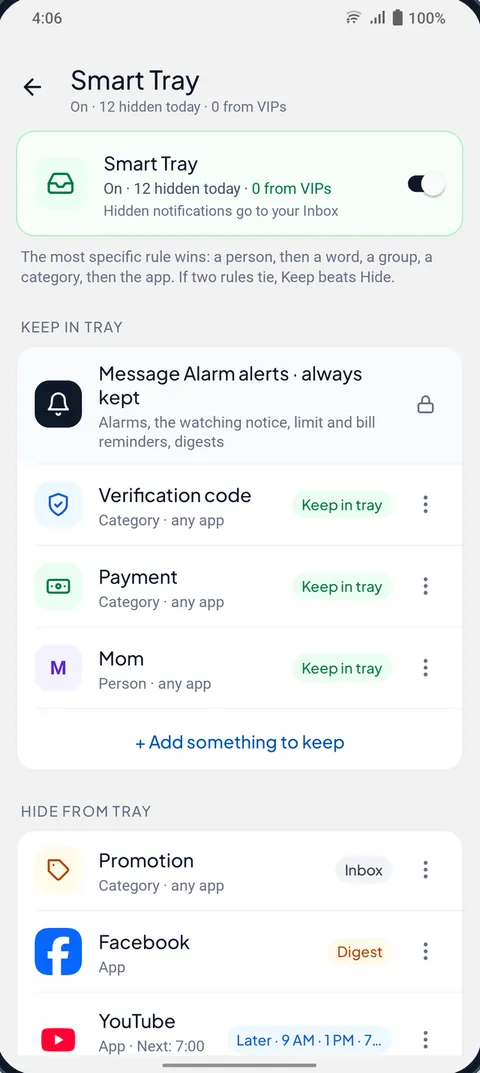
«Умная шторка» оставляет в шторке уведомлений только то, что вы выбрали, а остальное переносит во «Входящие» в Message Alarm, так что ничего не теряется. Она бесплатна, выключена, пока вы её не включите, и работает, читая уведомления по мере их поступления, на телефоне.
Каждое правило выбирает цель (приложение, человек, слово, группа или категория, например «Акции» или «Платежи») и действие:
- «Оставить в шторке» — для того, что вы хотите увидеть сразу.
- «Скрыть» — переносит во «Входящие».
- «Доставить позже» возвращает это в шторку в выбранное вами время, или «Сводка» объединяет всё отложенное в одно итоговое уведомление. Оба варианта разобраны в руководстве по сводке уведомлений.
«Входящие» показывают каждое скрытое уведомление с причиной переноса, например «Акция · рекламные слова» или «Шумная группа · не упоминает вас». Их можно искать, а оттуда можно нажать «Всегда оставлять» или «Никогда не показывать», с отменой, если вы нажали не то. Скрытые элементы хранятся 90 дней по умолчанию, или сколько вы захотите. Текст никогда не уходит с вашего телефона.
Как настроить «Очистить мою шторку» за 60 секунд?
Эта настройка — самый быстрый путь, потому что она строит первые правила на основе ваших собственных уведомлений, а не пустого экрана.
- Установите Message Alarm из Google Play, откройте его и нажмите «Умная шторка».
- Разрешите доступ к уведомлениям, когда Android попросит. «Умная шторка» не может рассортировать то, чего не видит.
- Запустите «Очистить мою шторку». Она просматривает ваши уведомления за последние 7 дней и отмечает, что оставить, а что скрыть.
- Проверьте оба списка. Снимите отметку с того, что хотите оставить без изменений, например игру, в которую вы действительно играете.
- Нажмите «Попробовать 1 день», чтобы увидеть, что было бы скрыто, или «Включить сейчас», если списки выглядят правильно.
Если вы установили приложение сегодня, истории для обучения мало. В этом случае оно начинает с разумных настроек по умолчанию (оставлять коды подтверждения, платежи, доставки и звонки; скрывать акции) и предлагает больше, когда увидит несколько дней.
Однодневный пробный период стоит пройти. Ничего не скрывается во время него. В конце вы видите, что ушло бы во «Входящие», а что осталось бы, с опцией «Оставить это вместо этого» для всего, что вас удивило. «Умная шторка» не начинает скрывать сама после пробного периода; вы включаете её, когда список выглядит правильно.
Что никогда не скрывается, и что всегда проходит?
Некоторые уведомления недоступны для любого правила: собственные оповещения Message Alarm, звонки, будильники, текущие уведомления (музыка, навигация) и системные уведомления. Они остаются в шторке независимо от ваших настроек.
Сверх этого, три прорыва всегда сохраняются, даже если правило скрыло бы их. Важный человек, по имени. Сообщение с одним из ваших срочных слов (список редактируется). И один и тот же человек, пишущий 3 раза за 5 минут в личном чате, что обычно означает, что вы ему нужны сейчас.
Приложения для чата получают дополнительную заботу. «Умная шторка» никогда не предлагает скрыть приложение для чата или чат человека. Её настройка «Тихие разговорчивые чаты» никогда не применяется к WhatsApp, Telegram, Messenger, Signal или Viber. Групповые сообщения переносятся только если вы включите «Шумные группы», которая оставляет ваши @упоминания и ответы (см. заглушение группы с сохранением упоминаний), или если вы сами напишете для них правило. Созданное вами правило может скрыть что угодно, кроме списка никогда не скрываемого выше, так что этот выбор остаётся вашим.
Какое правило побеждает, когда два правила не согласны?
Побеждает самое конкретное правило: человек, затем слово, затем группа, затем категория, затем приложение. На одном уровне «Оставить» побеждает «Скрыть». Это одно предложение объясняет каждый результат в таблице ниже.
| Ваши правила | Уведомление | Куда уходит | Почему |
|---|---|---|---|
| Оставить bKash + Скрыть акции | bKash: предложение кэшбэка на выходные | Входящие | Категория побеждает приложение |
| Оставить bKash + Скрыть акции | bKash: получены деньги | Шторка | Платёж — не акция, так что решает «Оставить bKash» |
| Скрыть Daraz + Оставить коды подтверждения | Daraz: ваш код входа | Шторка | Категория побеждает приложение |
| Скрыть Daraz + Оставить доставки | Daraz: посылка передана на доставку | Шторка | Категория побеждает приложение |
| Скрыть Daraz + Оставить доставки | Daraz: распродажа 11.11 началась | Входящие | Совпадает только правило приложения |
| Шумные группы включены + Оставить слово «экзамен» | Родительская группа: «Расписание экзамена изменилось» | Шторка | Правило по слову проверяется раньше «Шумных групп» |
На практике это означает, что с правилами для приложений можно быть грубым. Скройте магазин целиком, оставьте коды и доставки как категории, и полезные части этого магазина всё равно дойдут до вас.
Как сохранить шторку чистой после первой недели?
Основную работу делают две вещи. «Скрытие повторов», включённое по умолчанию, отправляет почти одинаковые уведомления от одного приложения в течение 24 часов во «Входящие», так что третья копия одной распродажи никогда не появится. Она не трогает коды, платежи, звонки, доставки и сообщения людей. Руководство по остановке рекламных уведомлений разбирает предложения глубже.
Через несколько дней «Умная шторка» также начинает предлагать правила, выученные на телефоне по тому, что вы нажимаете, смахиваете и отвечаете (только счётчики, никогда текст). Ничего не меняется, пока вы не нажмёте «Применить», а «Не сейчас» скрывает предложение на 30 дней.
Если вы сравниваете инструменты, статья про аналоги BuzzKill и FilterBox сравнивает «Умную шторку» со специализированными менеджерами уведомлений.
Сколько стоит Message Alarm?
Message Alarm — бесплатное приложение для Android, которое включает громкий сигнал, даже когда телефон в беззвучном режиме, когда приходит важное сообщение от человека или со словом, которое вы выбрали. «Умная шторка» и «Тихий режим» бесплатны и без ограничений, как и сохранённые и удалённые сообщения, история уведомлений, учёт расходов, напоминания о счетах и умные функции. Бесплатный план ограничивает только сторону сигналов: 3 отслеживаемых приложений, 7 сигналов приложений в день и 35 в неделю, а также 2 автоответов в неделю. Рекламы нет, и ваши сообщения проверяются на телефоне и никогда не загружаются.
Частые вопросы
Как сделать, чтобы шторка уведомлений не была переполнена?
Оставляйте в шторке только людей, коды, платежи и доставки, а остальное переносите туда, где можно прочитать позже. Android позволяет отключать или заглушать категории уведомлений по приложениям; «Умная шторка» в Message Alarm переносит предложения, повторы и шум во «Входящие», а не удаляет их.
Пропущу ли я сообщения, если уведомления скрыты?
Нет, скрытые уведомления попадают во «Входящие» «Умной шторки» с причиной переноса, и их можно искать. Важные люди, ваши срочные слова и один человек, написавший 3 раза за 5 минут, всегда остаются в шторке, а звонки, будильники и системные уведомления никогда не скрываются.
Скрывает ли «Умная шторка» чаты WhatsApp?
Сама по себе — нет. Она никогда не предлагает скрыть чаты и никогда не заглушает всплески в приложениях для чата, таких как WhatsApp, Telegram или Messenger. Групповые сообщения переносятся только если вы включите «Шумные группы» (которая оставляет ваши @упоминания и ответы) или создадите правило сами.
«Умная шторка» бесплатна?
Да, «Умная шторка» бесплатна и без ограничений, без рекламы. Единственные ограничения бесплатного плана в Message Alarm — на стороне сигналов: {apps} отслеживаемых приложений, {alarmsPerDay} сигналов приложений в день и {alarmsPerWeek} в неделю, а также {repliesPerWeek} автоответов в неделю.