
何も見逃さずにAndroidの通知バーを整理する方法
Message Alarmチームによる更新日 読了時間 1分すっきりした通知バー
何も見逃さずにAndroidの通知バーを整理するには、トレイに残す価値のあるもの(人、コード、支払い、配達)を決め、それ以外はあとでも読める場所に送ってください。Androidの標準設定は、アプリごとに通知を消音したりオフにしたりできます。Message Alarmのスマートトレイは、それ以外を捨てるのではなく受信箱に移動します。
これはAndroidのガイドです。iPhoneはアプリがほかのアプリの通知を読み取ることを許可していないため、アプリの部分はそこでは機能しません。
通知バーはなぜこんなに早くいっぱいになるのですか?
忙しい午後に通知ドロワーを開いて数えてみてください。見えるもののほとんどは人からではありません。ショッピングアプリの「タイムセールは今夜終了」、同じタイムセールが3時間後にもう一度、無料スピンを知らせるゲーム、ニュース通知2件、誰かが投稿したと教えてくるソーシャルアプリ、朝食の時間からずっと続いている学校の保護者グループです。妹からのメッセージもその中にあり、14番目あたりのどこかです。
Androidはこれらすべてを同じ重みで扱います。それぞれに1行が割り当てられ、ほとんどには音が付き、どれかを消すと永久に削除されます。わかりやすい解決策、つまりアプリの通知をオフにすることには落とし穴があります。お得情報を送るお店は「荷物が配達に出ました」も送ってきますし、キャッシュバックの案内を押してくるウォレットも、お金が届いたときはそれで知らせてきます。
ここで意見を1つ述べます。毎朝ドロワー全体を消す習慣は、乱雑なままでいるより悪いものです。読まずに消す動作を指に覚え込ませてしまい、それこそが大切な1件のメッセージが消えてしまう原因になります。
通知を整理するために、Android自体でできることは何ですか?
何かをインストールする前に、スマホがすでに持っているツールを試してください。無料で、1つか2つのうるさいアプリには十分なことが多いです。
- 通知カテゴリー。Android 8以降、アプリは通知を「お得情報」や「注文の更新」のようなカテゴリーに分けられます。通知を長押しして設定を開くとカテゴリーが見られるので、うるさいものだけオフにしてください。これはアプリが別々のカテゴリーを作っている場合に機能します。多くのアプリはすべてを1つにまとめてしまい、その場合はすべてかゼロかになります。
- 消音の通知。アプリやカテゴリーを消音としてマークできます。音は出ませんが、トレイには表示され、通常は下の方に表示されます。静かにはなりますが、整理されるわけではありません。
- スヌーズは1件の通知をしばらく遠ざけて、あとで戻してくれます。1件のリマインダーには便利ですが、40件のお得情報には面倒です。一部のスマホではまず有効にする必要があります。「設定」を開いて「スヌーズ」を検索してください。
- 通知履歴。間違って通知を消してしまった場合、事前に履歴をオンにしていれば、Androidの通知履歴で再度表示できます。「設定」を開いて「通知履歴」を検索してください。
Googleはこれらのオプションを通知を管理するヘルプページで説明しています。メニュー名はメーカーやAndroidのバージョンによって異なるので、決まった経路をたどるより「設定」を検索するほうが速いです。
これら4つすべての限界は同じです。アプリ単位、またはアプリがカテゴリーを作っていればカテゴリー単位で機能します。どれも、同じ経路で届く「このウォレットの支払いは残すがお得情報は非表示にする」ということは言えません。
スマートトレイとは何で、非表示にした通知はどこへ行きますか?
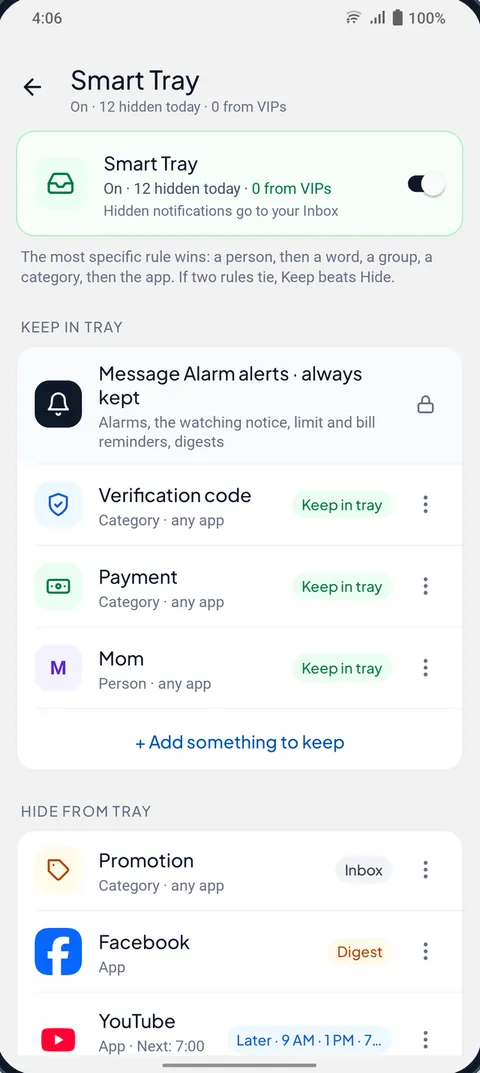
スマートトレイは、選んだ通知だけを通知バーに残し、残りはMessage Alarmの受信箱に移すので、何も失われません。無料で、オンにするまでオフで、通知が届いた瞬間にスマホの中で読み取ることで動作します。
各ルールは対象(アプリ、人、言葉、グループ、「お得情報」や「支払い」などのカテゴリー)と動作を選びます。
- 「トレイに残す」。すぐに見たいものに使います。
- 「受信箱」。これは受信箱に移動します。
- 「あとで」は、選んだ時間にトレイに戻してくれます。「まとめ」は、保留したものすべてを1つの要約通知にまとめます。両方とも通知のまとめガイドで説明しています。
受信箱には、非表示にされた理由(「お得情報・特売の言葉」や「活発なグループ・@メンションなし」など)が付いた各通知が表示されます。検索もでき、そこから「常に残す」や「表示しない」をタップでき、間違えた場合は「取り消す」もあります。非表示にした項目は初期設定で90日間残り、好きな期間に変更もできます。テキストはスマホの外に出ることはありません。
「トレイを整理」を60秒で設定するにはどうすればいいですか?
この設定は最も早く始められる方法です。白紙の画面ではなく、自分の通知から最初のルールを作ってくれるからです。
- Google PlayからMessage Alarmをインストールし、開いて「スマートトレイ」をタップします。
- Androidが求めたら通知へのアクセスを許可します。スマートトレイは見えないものを整理できません。
- 「トレイを整理」を開始します。直近7日間の通知を調べ、残すものと非表示にするものにチェックを入れてくれます。
- 両方のリストを確認します。実際に使っているゲームなど、そのままにしたいものはチェックを外します。
- リストが正しければ「1日試す」で非表示になる予定のものを確認するか、「今すぐオンにする」を選びます。
今日インストールしたばかりなら、学習できる履歴はほとんどありません。その場合は、妥当な初期設定(認証コード、支払い、配達、通話は残す、お得情報は非表示にする)から始まり、数日分の履歴がたまると、さらに提案してくれます。
1日の試用版はやってみる価値があります。実行中は何も非表示になりません。終わると、受信箱に送られていたはずのものと残っていたはずのものが表示され、意外だったものには「代わりにこれを残す」という選択肢があります。試用後にスマートトレイが自動的に非表示を始めることはなく、リストが正しいと思ったときに自分でオンにします。
決して非表示にならないものと、必ず通るものは何ですか?
一部の通知はどのルールでも対象外です。Message Alarm自身の通知、通話、アラーム、進行中の通知(音楽、ナビ)、システム通知です。何を設定してもトレイに残ります。
さらに、3つの突破は、ルールが非表示にしようとしても必ず残ります。名前で指定したVIPの人。緊急ワード(編集可能なリスト)を含むメッセージ。そして5分間に3回書いてくる1対1のチャットの相手で、たいていは今すぐ連絡が必要という意味です。
チャットアプリには特別な配慮があります。スマートトレイは、チャットアプリや人のチャットを非表示にするよう提案することはありません。「おしゃべりなチャットを静める」設定は、WhatsApp、Telegram、Messenger、Signal、Viberには決して適用されません。グループメッセージは、「活発なグループ」をオンにした場合(これは自分への@メンションと返信を残します。グループをミュートしつつメンションを残すを参照)か、自分でルールを作った場合にのみ移動します。自分で作ったルールは、上記の決して非表示にならないリスト以外なら何でも非表示にできるので、その選択はあなた次第です。
2つのルールがぶつかったとき、どちらが優先されますか?
最も具体的なルールが優先されます。人、言葉、グループ、カテゴリー、アプリの順です。同じレベルでは「残す」が「非表示」より優先されます。この1文で、下の表のすべての結果が説明できます。
| あなたのルール | 通知 | どこへ行くか | 理由 |
|---|---|---|---|
| bKashを残す+お得情報を非表示 | bKash:週末のキャッシュバックの案内 | 受信箱 | カテゴリーがアプリより優先 |
| bKashを残す+お得情報を非表示 | bKash:入金されました | トレイ | 支払いはお得情報ではないので「bKashを残す」が決める |
| Darazを非表示+認証コードを残す | Daraz:ログインコード | トレイ | カテゴリーがアプリより優先 |
| Darazを非表示+配達を残す | Daraz:荷物が配達に出ました | トレイ | カテゴリーがアプリより優先 |
| Darazを非表示+配達を残す | Daraz:11.11セール開始 | 受信箱 | アプリのルールだけが一致 |
| 活発なグループをオン+「試験」を残す | 保護者グループ:「試験の予定が変わりました」 | トレイ | 言葉のルールは活発なグループより先に確認される |
実際には、これはアプリのルールをざっくり決められるということです。お店を完全に非表示にしても、コードと配達をカテゴリーとして残しておけば、そのお店の役立つ部分はまだあなたに届きます。
最初の1週間が終わったあと、トレイをきれいに保つにはどうすればいいですか?
主に2つのことが維持してくれます。初期設定でオンになっている「重複を非表示」は、24時間以内に同じアプリからほぼ同じ通知が届いた場合に受信箱へ送るので、同じタイムセールの3回目は表示されません。コード、支払い、通話、配達、人からのメッセージには影響しません。宣伝通知を止めるガイドでは、お得情報についてさらに詳しく説明しています。
数日経つと、スマートトレイはタップ、スワイプ、返信から(回数だけで、テキストは見ません)学習したルールも提案してきます。「適用」をタップするまで何も変わらず、「今はしない」を選ぶとその提案は30日間表示されなくなります。
ツールを比較しているなら、BuzzKillとFilterBoxの代替アプリの記事で、スマートトレイを専用の通知マネージャーと比較しています。
Message Alarmの費用はどれくらいですか?
Message Alarmは、選んだ人から、または選んだ言葉を含む大切なメッセージが届いたときに、スマホがマナーモードでも大音量のアラームを鳴らす無料のAndroidアプリです。スマートトレイと静音モードは無料で上限がなく、保存・削除されたメッセージ、通知履歴、支出トラッカー、請求書リマインダー、スマート機能も同様です。無料プランで上限があるのはアラーム側だけです。監視対象アプリ3個、1日7回・1週間35回のアプリアラーム、1週間2回の自動返信です。広告はなく、メッセージはスマホの中でチェックされ、アップロードされることはありません。
よくある質問
通知バーがいっぱいになるのを止めるにはどうすればいいですか?
人、コード、支払い、配達だけをトレイに残し、残りはあとで読める場所に移してください。Androidではアプリごとに通知カテゴリーをオフや消音にできます。Message Alarmのスマートトレイは、お得情報や重複、雑音を削除する代わりに受信箱に移します。
通知を非表示にするとメッセージを見逃しますか?
見逃しません。非表示の通知は移動した理由付きでスマートトレイの受信箱に入り、検索できます。VIPの人、緊急ワード、5分間に3回連絡してくる相手は常にトレイに残り、通話、アラーム、システム通知は決して非表示になりません。
スマートトレイはWhatsAppのチャットを非表示にしますか?
自動では非表示にしません。チャットを非表示にするよう提案することはなく、WhatsApp、Telegram、Messengerなどのチャットアプリの連続通知を静めることもありません。グループメッセージは、「活発なグループ」をオンにした場合(自分への@メンションと返信は残ります)か、自分でルールを作った場合だけ移動します。
スマートトレイは無料ですか?
はい、スマートトレイは無料で上限がなく、広告もありません。Message Alarmで無料プランに上限があるのはアラーム側だけです。監視対象アプリ{apps}個、1日{alarmsPerDay}回・1週間{alarmsPerWeek}回のアプリアラーム、1週間{repliesPerWeek}回の自動返信です。