
Cómo limpiar tu barra de notificaciones de Android sin perderte nada
Por el equipo de Message AlarmActualizado 8 min de lecturaUna barra de notificaciones limpia
Para limpiar tu barra de notificaciones de Android sin perderte nada, decide qué se ha ganado un lugar en la bandeja (personas, códigos, pagos, entregas) y manda todo lo demás a algún lugar donde todavía puedas leerlo después. Los propios ajustes de Android pueden silenciar o apagar notificaciones app por app; Bandeja inteligente en Message Alarm mueve el resto a una Bandeja de entrada en lugar de desecharlo.
Esta es una guía para Android. Los iPhone no dejan que las apps lean las notificaciones de otras apps, así que nada de la parte de la app funciona ahí.
¿Por qué la barra de notificaciones se llena tan rápido?
Abre la pantalla de notificaciones una tarde ajetreada y cuenta. La mayoría de lo que ves no viene de personas. Es la “Oferta flash termina esta noche” de una app de compras, la misma oferta flash de nuevo tres horas después, un juego que te recuerda sus giros gratis, dos alertas de noticias, una app social diciéndote que alguien publicó, y un grupo de padres del colegio que viene sonando desde el desayuno. El mensaje de tu hermana también está ahí, por algún lugar cerca del elemento catorce.
Android les da a todos el mismo peso. Cada uno tiene su fila, la mayoría tiene un sonido, y descartar uno lo elimina para siempre. La solución obvia, apagar las notificaciones de una app, tiene una trampa: la tienda que envía ofertas también envía “Tu paquete está en camino”, y la billetera que empuja ofertas de reembolso también te dice cuando llega dinero.
Aquí va la opinión. Descartar toda la pantalla de notificaciones cada mañana es un hábito peor que vivir con el desorden. Entrena tu pulgar a descartar sin leer, y así es exactamente como desaparece el único mensaje que importaba.
¿Qué puede hacer Android por sí solo para ordenar las notificaciones?
Antes de instalar nada, prueba las herramientas que ya tiene tu teléfono. Son gratis y a menudo suficientes para una o dos apps ruidosas.
- Categorías de notificación. Desde Android 8, las apps pueden dividir sus notificaciones en categorías, como “Promociones” y “Actualizaciones de pedido”. Mantén presionada una notificación y abre sus ajustes para verlas, y apaga solo la ruidosa. Esto funciona cuando la app creó categorías separadas. Muchas apps lo meten todo en una sola, lo que te deja con todo o nada.
- Notificaciones silenciosas. Puedes marcar una app o una categoría como silenciosa. Sigue apareciendo en la bandeja, sin sonido, normalmente más abajo. Más silencioso, pero no más ordenado.
- Posponer empuja una notificación lejos por un rato y la trae de vuelta. Útil para un solo recordatorio, tedioso para cuarenta ofertas. En algunos teléfonos tienes que activarlo primero: abre Ajustes y busca “posponer”.
- Historial de notificaciones. Si descartas algo por error, el historial de notificaciones de Android puede volver a mostrarlo, siempre que hayas activado el historial de antemano. Abre Ajustes y busca “Historial de notificaciones”.
Google describe estas opciones en su página de ayuda Controlar notificaciones. Los nombres de menú varían según el fabricante del teléfono y la versión de Android, así que buscar en Ajustes es más rápido que seguir una ruta fija.
El límite de las cuatro es el mismo. Funcionan por app, o por categoría cuando la app se tomó la molestia de crear una. Ninguna de ellas puede decir “conserva los pagos de esta billetera pero oculta sus ofertas” cuando ambos llegan por el mismo canal.
¿Qué es Bandeja inteligente, y a dónde van las notificaciones ocultas?
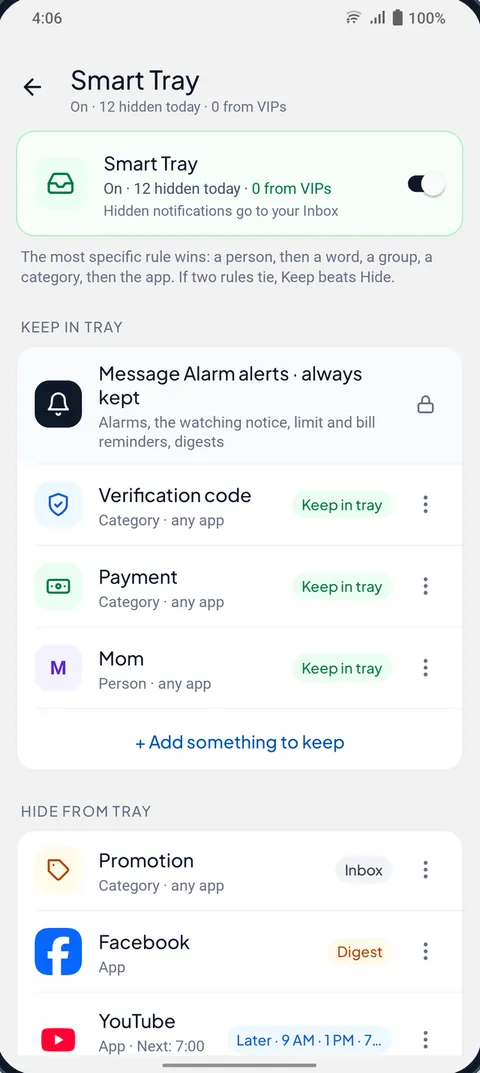
Bandeja inteligente deja en tu barra de notificaciones solo las notificaciones que eliges y mueve el resto a una Bandeja de entrada en Message Alarm, así no se pierde nada. Es gratis, está apagada hasta que la activas, y funciona leyendo las notificaciones a medida que llegan, en el teléfono.
Cada regla elige un objetivo (una app, una persona, una palabra, un grupo o una categoría como Promociones o Pagos) y una acción:
- Mantener en la bandeja, para lo que quieres ver de inmediato.
- Ocultar, que lo mueve a la Bandeja de entrada.
- Entregar más tarde, que lo trae de vuelta a la bandeja en los momentos que elijas, o Resumen, que agrupa todo lo retenido en una sola notificación de resumen. Ambas se cubren en la guía del resumen de notificaciones.
La Bandeja de entrada muestra cada notificación oculta con el motivo por el que se movió, como “Promoción · palabras de descuento” o “Grupo muy activo · no te menciona”. Puedes buscarla, y desde ahí tocar Mantener siempre o Nunca mostrar, con Deshacer si tocas la equivocada. Los elementos ocultos se quedan 90 días de forma predeterminada, o el tiempo que quieras. El texto nunca sale de tu teléfono.
¿Cómo configuras “Limpiar mi bandeja” en 60 segundos?
La configuración es la forma más rápida de entrar, porque crea las primeras reglas a partir de tus propias notificaciones en lugar de una pantalla vacía.
- Instala Message Alarm desde Google Play, ábrela y toca Bandeja inteligente.
- Permite el acceso a notificaciones cuando Android lo pida. Bandeja inteligente no puede organizar lo que no puede ver.
- Inicia “Limpiar mi bandeja”. Revisa tus últimos 7 días de notificaciones y marca qué mantener y qué ocultar.
- Revisa ambas listas. Desmarca cualquier cosa que quieras dejar en paz, como un juego que de verdad juegas.
- Toca “Probar por 1 día” para ver qué se habría ocultado, o “Activar ahora” si las listas se ven bien.
Si instalaste la app hoy, hay poco historial del que aprender. En ese caso empieza con valores predeterminados sensatos (conservar códigos de verificación, pagos, entregas y llamadas; ocultar promociones) y ofrece más una vez que ha visto unos días.
Vale la pena hacer la prueba de 1 día. Nada se oculta mientras funciona. Al final ves qué habría ido a la Bandeja de entrada y qué se habría quedado, con una opción “Mantener esto en su lugar” en cualquier cosa que te sorprendió. Bandeja inteligente no empieza a ocultar por sí sola después de la prueba; la activas cuando las listas se vean bien.
¿Qué nunca se oculta, y qué siempre pasa?
Algunas notificaciones están fuera de alcance para cualquier regla: las propias alertas de Message Alarm, las llamadas, las alarmas, las notificaciones continuas (música, navegación) y las notificaciones del sistema. Se quedan en la bandeja sea lo que sea que configures.
Además de eso, siempre se conservan tres irrupciones, aunque una regla las ocultaría. Una persona VIP, por nombre. Un mensaje con una de tus palabras urgentes (la lista se puede editar). Y la misma persona escribiendo 3 veces en 5 minutos en un chat uno a uno, lo que normalmente significa que te necesita ahora.
Las apps de chat reciben un cuidado extra. Bandeja inteligente nunca sugiere ocultar una app de chat o el chat de una persona. Su ajuste “Calmar chats muy activos” nunca se aplica a WhatsApp, Telegram, Messenger, Signal o Viber. Los mensajes de grupo solo se mueven si activas Grupos muy activos, que conserva tus @menciones y respuestas (consulta silenciar un grupo pero conservar las menciones), o si escribes una regla tú mismo para ellos. Una regla que creas puede ocultar cualquier cosa excepto la lista de nunca ocultos de arriba, así que esa decisión sigue siendo tuya.
¿Qué regla gana cuando dos reglas no están de acuerdo?
La regla más específica gana: una persona, luego una palabra, luego un grupo, luego una categoría, luego la app. En el mismo nivel, Mantener vence a Ocultar. Esa frase explica cada resultado en la tabla de abajo.
| Tus reglas | Notificación | A dónde va | Por qué |
|---|---|---|---|
| Mantener bKash + Ocultar promociones | bKash: una oferta de reembolso de fin de semana | Bandeja de entrada | La categoría vence a la app |
| Mantener bKash + Ocultar promociones | bKash: dinero recibido | Bandeja | Un pago no es una promoción, así que “Mantener bKash” decide |
| Ocultar Daraz + Mantener códigos de verificación | Daraz: tu código de acceso | Bandeja | La categoría vence a la app |
| Ocultar Daraz + Mantener entregas | Daraz: paquete en camino | Bandeja | La categoría vence a la app |
| Ocultar Daraz + Mantener entregas | Daraz: la oferta del 11.11 comienza ahora | Bandeja de entrada | Solo coincide la regla de la app |
| Grupos muy activos activado + Mantener la palabra “examen” | Grupo de padres: “Cambió el horario del examen” | Bandeja | Una regla de palabra se revisa antes de Grupos muy activos |
En la práctica esto significa que puedes ser contundente con las reglas de app. Oculta una tienda por completo, conserva códigos y entregas como categorías, y las partes útiles de esa tienda igual te alcanzan.
¿Cómo mantienes la bandeja limpia después de la primera semana?
Dos cosas hacen la mayor parte del mantenimiento. Ocultar repeticiones, que está activado de forma predeterminada, manda las notificaciones casi idénticas de la misma app en 24 horas a la Bandeja de entrada, así la tercera copia de una oferta flash nunca se muestra. Deja en paz los códigos, los pagos, las llamadas, las entregas y los mensajes de las personas. La guía para detener las notificaciones promocionales profundiza más en las ofertas.
Después de unos días, Bandeja inteligente también empieza a sugerir reglas, aprendidas en el teléfono a partir de lo que tocas, descartas y respondes (solo recuentos, nunca el texto). Nada cambia hasta que tocas Aplicar, y “Ahora no” oculta una sugerencia durante 30 días.
Si estás comparando herramientas, la entrada sobre alternativas a BuzzKill y FilterBox enfrenta a Bandeja inteligente con los gestores de notificaciones dedicados.
¿Cuánto cuesta Message Alarm?
Message Alarm es una app gratis para Android que hace sonar una alarma fuerte, incluso con el teléfono en silencio, cuando llega un mensaje importante de una persona o con una palabra que tú eliges. Bandeja inteligente y Modo silencio son gratis y sin límite, igual que los mensajes guardados y eliminados, el historial de notificaciones, el registro de gastos, los recordatorios de facturas y las funciones inteligentes. El plan gratuito solo limita el lado de las alarmas: 3 apps vigiladas, 7 alarmas de apps al día y 35 a la semana, y 2 respuestas automáticas a la semana. No hay anuncios, y tus mensajes se revisan en tu teléfono y nunca se suben a internet.
Lo que pregunta la gente
¿Cómo evito que mi barra de notificaciones esté siempre llena?
Mantén solo a las personas, los códigos, los pagos y las entregas en la bandeja y mueve el resto a algún lugar que puedas leer después. Android te deja apagar o silenciar categorías de notificación app por app; Bandeja inteligente en Message Alarm mueve las ofertas, las repeticiones y el ruido a una Bandeja de entrada en lugar de eliminarlos.
¿Me perderé mensajes si las notificaciones están ocultas?
No, las notificaciones ocultas van a la Bandeja de entrada de Bandeja inteligente con el motivo por el que se movieron, y puedes buscarlas. Las personas VIP, tus palabras urgentes y la misma persona escribiendo 3 veces en 5 minutos siempre se quedan en la bandeja, y las llamadas, las alarmas y las notificaciones del sistema nunca se ocultan.
¿Bandeja inteligente oculta los chats de WhatsApp?
No por sí sola. Nunca sugiere ocultar chats y nunca silencia ráfagas en apps de chat como WhatsApp, Telegram o Messenger. Los mensajes de grupo solo se mueven si activas Grupos muy activos (que conserva tus @menciones y respuestas) o creas una regla tú mismo.
¿Bandeja inteligente es gratis?
Sí, Bandeja inteligente es gratis y sin límite, sin anuncios. Los únicos límites del plan gratuito en Message Alarm están en el lado de las alarmas: {apps} apps vigiladas, {alarmsPerDay} alarmas de apps al día y {alarmsPerWeek} a la semana, y {repliesPerWeek} respuestas automáticas a la semana.