
Come fare pulizia nella barra delle notifiche di Android senza perdere nulla
Dal team di Message AlarmAggiornato 8 min di letturaUna barra delle notifiche pulita
Per fare pulizia nella barra delle notifiche di Android senza perdere nulla, decidi cosa si è guadagnato un posto nella barra (persone, codici, pagamenti, consegne) e manda tutto il resto da qualche parte dove puoi comunque leggerlo più tardi. Le impostazioni di Android possono silenziare o disattivare le notifiche app per app; l'Area smart in Message Alarm sposta il resto in una Posta in arrivo invece di buttarlo via.
Questa è una guida per Android. Gli iPhone non permettono alle app di leggere le notifiche di altre app, quindi nessuna parte dell'app funziona lì.
Perché la barra delle notifiche si riempie così in fretta?
Apri la tendina in un pomeriggio movimentato e conta. La maggior parte di quello che vedi non viene da persone. È il «La svendita finisce stasera» di un'app di shopping, la stessa svendita di nuovo tre ore dopo, un gioco che ti ricorda dei giri gratis, due avvisi di notizie, un'app social che ti dice che qualcuno ha postato, e un gruppo di genitori della scuola attivo dalla colazione. Il messaggio di tua sorella è lì dentro anche lui, da qualche parte intorno al quattordicesimo posto.
Android dà a tutte queste lo stesso peso. Ognuna riceve una riga, la maggior parte un suono, e rimuoverne una con swipe la elimina per sempre. La soluzione ovvia, disattivare le notifiche di un'app, ha una trappola: il negozio che invia offerte invia anche «Il tuo pacco è in consegna», e il portafoglio che spinge offerte di cashback ti dice anche quando i soldi arrivano.
Ecco la parte di opinione. Pulire tutta la tendina ogni mattina con uno swipe è un'abitudine peggiore che convivere con il disordine. Allena il tuo pollice a liquidare senza leggere, ed è esattamente così che l'unico messaggio che contava scompare.
Cosa può fare Android da solo per ordinare le notifiche?
Prima di installare qualcosa, prova gli strumenti che il tuo telefono ha già. Sono gratuiti e spesso bastano per una o due app rumorose.
- Categorie di notifica. Da Android 8, le app possono dividere le loro notifiche in categorie, come «Promozioni» e «Aggiornamenti ordine». Tieni premuta una notifica e apri le sue impostazioni per vederle, poi disattiva solo quella rumorosa. Funziona quando l'app ha creato categorie separate. Molte app mettono tutto in una, il che lascia tutto o nulla.
- Notifiche silenziose. Puoi contrassegnare un'app o una categoria come silenziosa. Resta comunque nella barra, senza suono, di solito più in basso. Più silenzioso, ma non più ordinato.
- Rinvia sposta via una notifica per un po' e la riporta. Utile per un singolo promemoria, noioso per quaranta offerte. Su alcuni telefoni devi attivarlo prima: apri Impostazioni e cerca «rinvia».
- Cronologia delle notifiche. Se rimuovi qualcosa per errore con uno swipe, la cronologia delle notifiche di Android può mostrarla di nuovo, purché l'avessi attivata prima che la notifica arrivasse. Apri Impostazioni e cerca «cronologia notifiche».
Google descrive queste opzioni nella sua pagina di aiuto Controllo delle notifiche. I nomi dei menu variano per produttore e versione di Android, quindi cercare in Impostazioni è più rapido che seguire un percorso fisso.
Il limite di tutte e quattro è lo stesso. Funzionano per app, o per categoria quando l'app si è presa la briga di crearne una. Nessuna di esse può dire «tieni i pagamenti di questo portafoglio ma nascondi le sue offerte» quando entrambi arrivano tramite lo stesso canale.
Cos'è l'Area smart, e dove vanno le notifiche nascoste?
L'Area smart tiene nella barra delle notifiche solo le notifiche che scegli e sposta il resto in una Posta in arrivo in Message Alarm, così non si perde nulla. È gratuita, disattivata finché non la attivi, e funziona leggendo le notifiche man mano che arrivano, sul telefono.
Ogni regola sceglie un obiettivo (un'app, una persona, una parola, un gruppo o una categoria come Promozioni o Pagamenti) e un'azione:
- Mantieni nell'area, per quello che vuoi vedere subito.
- Nascondi, che la sposta nella Posta in arrivo.
- Consegna più tardi, che la riporta nella barra negli orari che scegli, oppure Riepilogo, che raggruppa tutto quello trattenuto in una sola notifica di riepilogo. Entrambi sono trattati nella guida al riepilogo delle notifiche.
La Posta in arrivo mostra ogni notifica nascosta con il motivo per cui è stata spostata, come «Promozione · parole di sconto» o «Gruppo affollato · non @tu». Puoi cercarla, e da lì toccare Mantieni sempre o Non mostrare mai, con Annulla se tocchi quella sbagliata. Gli elementi nascosti restano per 90 giorni per impostazione predefinita, o per quanto vuoi. Il testo non lascia mai il tuo telefono.
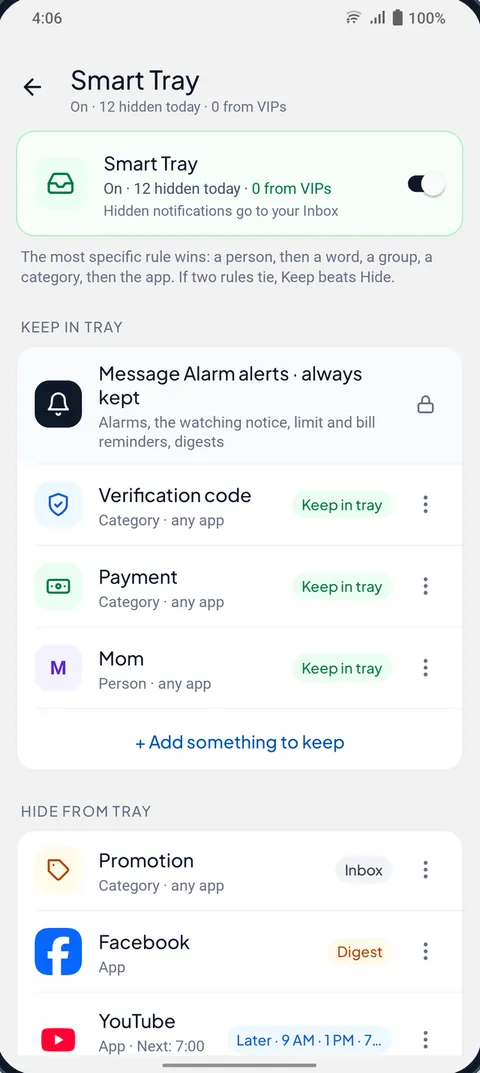
Come configuri «Pulisci la mia area» in 60 secondi?
La configurazione è il modo più rapido, perché costruisce le prime regole dalle tue stesse notifiche invece di uno schermo vuoto.
- Installa Message Alarm da Google Play, apri l'app e tocca Area smart.
- Consenti l'accesso alle notifiche quando Android lo chiede. L'Area smart non può ordinare quello che non può vedere.
- Avvia «Pulisci la mia area». Guarda gli ultimi 7 giorni delle tue notifiche e segna cosa tenere e cosa nascondere.
- Controlla entrambi gli elenchi. Deseleziona qualsiasi cosa tu voglia lasciare stare, come un gioco che giochi davvero.
- Tocca «Provala per 1 giorno» per vedere cosa sarebbe stato nascosto, o «Attiva ora» se gli elenchi sembrano giusti.
Se hai installato l'app oggi, c'è poca cronologia da cui imparare. In quel caso parte con valori predefiniti sensati (tieni codici di verifica, pagamenti, consegne e chiamate; nascondi le promozioni) e offre di più dopo che ha visto qualche giorno.
La prova di 1 giorno vale la pena farla. Nulla viene nascosto mentre dura. Alla fine vedi cosa sarebbe andato alla Posta in arrivo e cosa sarebbe rimasto, con un'opzione «Mantieni questo invece» su qualsiasi cosa ti abbia sorpreso. L'Area smart non inizia a nascondere da sola dopo la prova; la attivi quando l'elenco sembra giusto.
Cosa non viene mai nascosto, e cosa passa sempre?
Alcune notifiche sono fuori limite per ogni regola: gli avvisi di Message Alarm stesso, le chiamate, le sveglie, le notifiche continue (musica, navigazione) e le notifiche di sistema. Restano nella barra qualunque cosa tu imposti.
Inoltre, tre eccezioni vincenti vengono sempre mantenute, anche se una regola le nasconderebbe. Una persona VIP, per nome. Un messaggio con una delle tue parole urgenti (l'elenco è modificabile). E la stessa persona che scrive 3 volte in 5 minuti in una chat singola, il che di solito significa che ha bisogno di te adesso.
Le app di chat ricevono attenzioni extra. L'Area smart non suggerisce mai di nascondere un'app di chat o la chat di una persona. La sua impostazione «Silenzia le chat chiacchierone» non si applica mai a WhatsApp, Telegram, Messenger, Signal o Viber. I messaggi di gruppo si spostano solo se attivi i Gruppi affollati, che mantiene le tue @menzioni e risposte (vedi silenziare un gruppo ma mantenere le menzioni), o se scrivi tu stesso una regola per loro. Una regola che crei può nascondere qualsiasi cosa tranne l'elenco mai nascosto sopra, quindi quella scelta resta tua.
Quale regola vince quando due regole sono in disaccordo?
Vince la regola più specifica: una persona, poi una parola, poi un gruppo, poi una categoria, poi l'app. Allo stesso livello, Mantieni batte Nascondi. Questa sola frase spiega ogni risultato nella tabella sotto.
| Le tue regole | Notifica | Dove va | Perché |
|---|---|---|---|
| Mantieni bKash + Nascondi promozioni | bKash: un'offerta cashback del weekend | Posta in arrivo | La categoria batte l'app |
| Mantieni bKash + Nascondi promozioni | bKash: soldi ricevuti | Barra | Un pagamento non è una promozione, quindi decide «Mantieni bKash» |
| Nascondi Daraz + Mantieni codici di verifica | Daraz: il tuo codice di accesso | Barra | La categoria batte l'app |
| Nascondi Daraz + Mantieni consegne | Daraz: pacco in consegna | Barra | La categoria batte l'app |
| Nascondi Daraz + Mantieni consegne | Daraz: la svendita dell'11.11 inizia ora | Posta in arrivo | Solo la regola dell'app corrisponde |
| Gruppi affollati attivi + Mantieni la parola «esame» | Gruppo genitori: «Orario esame cambiato» | Barra | Una regola per parola viene controllata prima dei Gruppi affollati |
In pratica questo significa che puoi essere drastico con le regole app. Nascondi un negozio del tutto, tieni codici e consegne come categorie, e le parti utili di quel negozio ti raggiungono comunque.
Come mantieni la barra pulita dopo la prima settimana?
Due cose fanno la maggior parte della manutenzione. Nascondi ripetizioni, attiva per impostazione predefinita, manda le notifiche quasi identiche dalla stessa app entro 24 ore alla Posta in arrivo, così la terza copia di una svendita non si mostra mai. Lascia stare codici, pagamenti, chiamate, consegne e messaggi delle persone. La guida per fermare le notifiche promozionali approfondisce le offerte.
Dopo qualche giorno, l'Area smart inizia anche a suggerire regole, imparate sul telefono da quello che tocchi, rimuovi con swipe e a cui rispondi (solo conteggi, mai il testo). Nulla cambia finché non tocchi Applica, e «Non ora» nasconde un suggerimento per 30 giorni.
Se stai confrontando strumenti, il post su alternative a BuzzKill e FilterBox confronta l'Area smart con i gestori di notifiche dedicati.
Quanto costa Message Alarm?
Message Alarm è un'app Android gratuita che fa suonare un allarme forte, anche quando il telefono è in silenzioso, quando un messaggio importante arriva da una persona o con una parola che scegli. L'Area smart e la Modalità quiete sono gratuite e illimitate, così come i messaggi salvati ed eliminati, la cronologia delle notifiche, il registro delle spese, i promemoria delle bollette e le funzioni smart. La versione gratuita limita solo il lato allarmi: 3 app monitorate, 7 allarmi app al giorno e 35 a settimana, e 2 risposte automatiche a settimana. Non ci sono pubblicità, e i tuoi messaggi vengono controllati sul telefono e non vengono mai caricati online.
Le domande più comuni
Come faccio a impedire che la barra delle notifiche si riempia?
Tieni nella barra solo persone, codici, pagamenti e consegne e sposta il resto dove puoi leggerlo più tardi. Android permette di disattivare o silenziare le categorie di notifica app per app; l'Area smart in Message Alarm sposta offerte, ripetizioni e rumore in una Posta in arrivo invece di eliminarli.
Perderò messaggi se le notifiche sono nascoste?
No, le notifiche nascoste vanno nella Posta in arrivo dell'Area smart con il motivo per cui sono state spostate, e puoi cercarle. Le persone VIP, le tue parole urgenti e la stessa persona che scrive 3 volte in 5 minuti restano sempre nella barra, e chiamate, sveglie e notifiche di sistema non vengono mai nascoste.
L'Area smart nasconde le chat WhatsApp?
Non da sola. Non suggerisce mai di nascondere le chat e non silenzia mai le raffiche nelle app di chat come WhatsApp, Telegram o Messenger. I messaggi di gruppo vengono spostati solo se attivi i Gruppi affollati (che mantiene le tue @menzioni e risposte) o crei tu stesso una regola.
L'Area smart è gratis?
Sì, l'Area smart è gratuita e illimitata, senza pubblicità. I soli limiti della versione gratuita in Message Alarm sono sul lato allarmi: {apps} app monitorate, {alarmsPerDay} allarmi app al giorno e {alarmsPerWeek} a settimana, e {repliesPerWeek} risposte automatiche a settimana.