
So räumst du deine Android-Benachrichtigungsleiste auf, ohne etwas zu verpassen
Vom Message Alarm-TeamAktualisiert 7 Min. LesezeitEine aufgeräumte Benachrichtigungsleiste
Um deine Android-Benachrichtigungsleiste aufzuräumen, ohne etwas zu verpassen, entscheide, was sich einen Platz in der Leiste verdient hat (Personen, Codes, Zahlungen, Lieferungen), und schick alles andere irgendwohin, wo du es später noch lesen kannst. Androids eigene Einstellungen können Benachrichtigungen App für App stummschalten oder ausschalten; die Smarte Leiste in Message Alarm verschiebt den Rest in einen Posteingang, statt ihn wegzuwerfen.
Das ist ein Android-Ratgeber. iPhones lassen Apps nicht die Benachrichtigungen anderer Apps lesen, der App-Teil funktioniert dort also nicht.
Warum füllt sich die Benachrichtigungsleiste so schnell?
Öffne an einem geschäftigen Nachmittag die Leiste und zähl. Das meiste, was du siehst, kommt nicht von Personen. Es ist das „Blitzangebot endet heute Abend“ einer Shopping-App, dasselbe Blitzangebot drei Stunden später erneut, ein Spiel, das dich an kostenlose Drehungen erinnert, zwei Nachrichten-Alarme, eine Social-App, die sagt, jemand habe gepostet, und eine Schul-Elterngruppe, die seit dem Frühstück läuft. Die Nachricht deiner Schwester ist auch dabei, irgendwo bei Punkt vierzehn.
Android gibt all dem dasselbe Gewicht. Jede bekommt eine Zeile, die meisten einen Ton, und eine wegzuwischen löscht sie endgültig. Die naheliegende Lösung, die Benachrichtigungen einer App auszuschalten, hat einen Haken: Das Geschäft, das Angebote schickt, schickt auch „Dein Paket ist in der Zustellung“, und die Wallet, die Cashback-Angebote schiebt, sagt dir auch, wenn Geld ankommt.
Hier ist der Meinungsteil. Jeden Morgen die ganze Leiste wegzuwischen ist eine schlechtere Gewohnheit, als mit dem Durcheinander zu leben. Es trainiert deinen Daumen, ohne zu lesen abzuwischen, und genau so verschwindet die eine Nachricht, die zählte.
Was kann Android selbst tun, um Benachrichtigungen aufzuräumen?
Bevor du etwas installierst, probiere die Werkzeuge, die dein Handy schon hat. Sie sind kostenlos und reichen oft für eine oder zwei laute Apps.
- Benachrichtigungskategorien. Seit Android 8 können Apps ihre Benachrichtigungen in Kategorien aufteilen, etwa „Werbung“ und „Bestell-Updates“. Halte eine Benachrichtigung lange gedrückt und öffne ihre Einstellungen, um sie zu sehen, und schalte nur die laute aus. Das funktioniert, wenn die App getrennte Kategorien angelegt hat. Viele Apps packen alles in eine, was dir alles oder nichts lässt.
- Stumme Benachrichtigungen. Du kannst eine App oder eine Kategorie als stumm markieren. Sie erscheint weiterhin in der Leiste, ohne Ton, meist weiter unten. Leiser, aber nicht aufgeräumter.
- Schlummern schiebt eine Benachrichtigung für eine Weile weg und bringt sie zurück. Praktisch für eine einzelne Erinnerung, mühsam für vierzig Angebote. Auf manchen Handys musst du es erst einschalten: Öffne Einstellungen und suche nach „Schlummern“.
- Benachrichtigungsverlauf. Wischst du etwas aus Versehen weg, kann Androids Benachrichtigungsverlauf es wieder zeigen, solange du den Verlauf vorher eingeschaltet hast. Öffne Einstellungen und suche nach „Benachrichtigungs- verlauf“.
Google beschreibt diese Optionen auf seiner Hilfeseite Benachrichtigungen steuern. Menübezeichnungen variieren je nach Handy-Hersteller und Android-Version, Einstellungen zu durchsuchen ist also schneller als einem festen Pfad zu folgen.
Die Grenze aller vier ist gleich. Sie funktionieren pro App oder pro Kategorie, wenn die App sich die Mühe gemacht hat, eine zu erstellen. Keine kann „Zahlungen dieser Wallet behalten, aber ihre Angebote verbergen“ sagen, wenn beide über denselben Kanal ankommen.
Was ist die Smarte Leiste, und wohin gehen verborgene Benachrichtigungen?
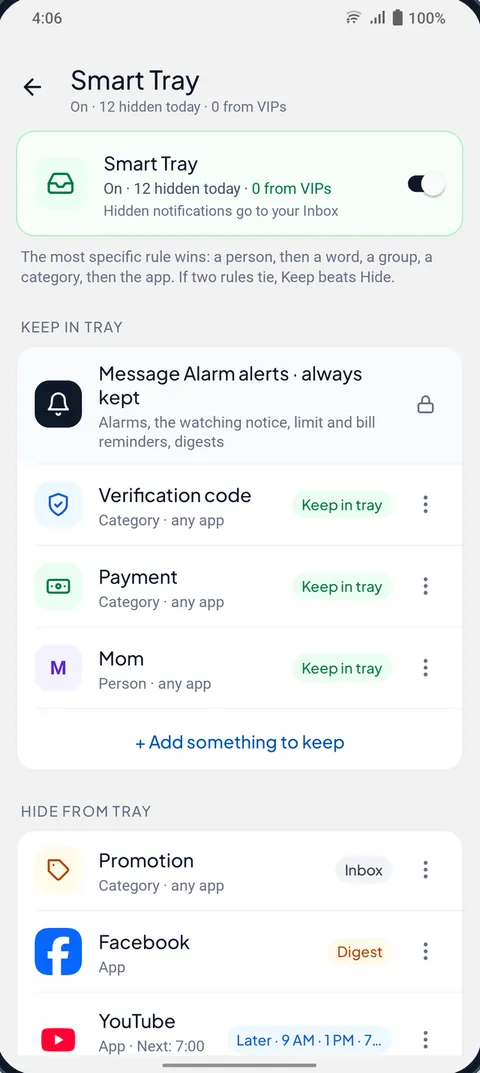
Die Smarte Leiste behält nur die Benachrichtigungen, die du auswählst, in deiner Benachrichtigungsleiste und verschiebt den Rest in einen Posteingang in Message Alarm, damit nichts verloren geht. Sie ist kostenlos, aus, bis du sie einschaltest, und funktioniert, indem sie Benachrichtigungen beim Eintreffen liest, auf dem Handy.
Jede Regel wählt ein Ziel (eine App, eine Person, ein Wort, eine Gruppe oder eine Kategorie wie Werbung oder Zahlungen) und eine Aktion:
- In der Leiste behalten, für das, was du sofort sehen willst.
- Verbergen, was es in den Posteingang verschiebt.
- Später zustellen, was es zu Zeiten, die du wählst, in die Leiste zurückbringt, oder Zusammenfassung, das alles Gehaltene zu einer Sammel-Benachrichtigung bündelt. Beides steht im Ratgeber zur Benachrichtigungs-Zusammenfassung.
Der Posteingang zeigt jede verborgene Benachrichtigung mit dem Grund, warum sie verschoben wurde, etwa „Werbung · Rabattwörter“ oder „Volle Gruppe · nicht @du“. Du kannst ihn durchsuchen, und von dort auf Immer behalten oder Nie zeigen tippen, mit Rückgängig, falls du die falsche antippst. Verborgene Elemente bleiben standardmäßig 90 Tage, oder so lange du willst. Der Text verlässt nie dein Handy.
Wie richtest du „Leiste aufräumen“ in 60 Sekunden ein?
Die Einrichtung ist der schnellste Weg, weil sie die ersten Regeln aus deinen eigenen Benachrichtigungen baut statt aus einem leeren Bildschirm.
- Installiere Message Alarm aus Google Play, öffne es und tippe auf Smarte Leiste.
- Erlaube den Zugriff auf Benachrichtigungen, wenn Android danach fragt. Die Smarte Leiste kann nicht sortieren, was sie nicht sieht.
- Starte „Leiste aufräumen“. Es schaut auf deine letzten 7 Tage an Benachrichtigungen und markiert, was behalten und was verborgen werden soll.
- Prüfe beide Listen. Entmarkiere alles, was in Ruhe gelassen werden soll, etwa ein Spiel, das du tatsächlich spielst.
- Tippe auf „1 Tag testen“, um zu sehen, was verborgen worden wäre, oder auf „Jetzt einschalten“, wenn die Listen passen.
Hast du die App heute installiert, gibt es wenig Verlauf, aus dem gelernt werden kann. In diesem Fall beginnt sie mit sinnvollen Standardeinstellungen (Bestätigungscodes, Zahlungen, Lieferungen und Anrufe behalten; Werbung verbergen) und bietet mehr, sobald sie ein paar Tage gesehen hat.
Der 1-Tages-Test lohnt sich. Während er läuft, wird nichts verborgen. Am Ende siehst du, was in den Posteingang gegangen wäre und was geblieben wäre, mit einer Option „Stattdessen behalten“ bei allem, das dich überrascht hat. Die Smarte Leiste beginnt nach dem Test nicht von selbst zu verbergen; du schaltest sie ein, wenn die Liste passt.
Was wird nie verborgen, und was kommt immer durch?
Manche Benachrichtigungen sind für jede Regel gesperrt: Message Alarms eigene Alarme, Anrufe, Wecker, laufende Benachrichtigungen (Musik, Navigation) und Systembenachrichtigungen. Sie bleiben in der Leiste, egal, was du einstellst.
Zusätzlich werden drei Durchbrüche immer behalten, selbst wenn eine Regel sie verbergen würde. Eine VIP-Person, namentlich. Eine Nachricht mit einem deiner dringenden Wörter (die Liste ist bearbeitbar). Und dieselbe Person, die 3 Mal in 5 Minuten in einem Einzelchat schreibt, was meist heißt, sie braucht dich jetzt.
Chat-Apps bekommen zusätzliche Sorgfalt. Die Smarte Leiste schlägt nie vor, eine Chat-App oder den Chat einer Person zu verbergen. Ihre Einstellung „Geschwätzige Chats beruhigen“ gilt nie für WhatsApp, Telegram, Messenger, Signal oder Viber. Gruppennachrichten bewegen sich nur, wenn du Volle Gruppen einschaltest, das deine @Erwähnungen und Antworten behält (siehe eine Gruppe stummschalten, aber Erwähnungen behalten), oder wenn du selbst eine Regel dafür schreibst. Eine Regel, die du erstellst, kann alles außer der Liste der nie verborgenen oben verbergen, diese Wahl bleibt also deine.
Welche Regel gewinnt, wenn zwei Regeln widersprechen?
Die genaueste Regel gewinnt: eine Person, dann ein Wort, dann eine Gruppe, dann eine Kategorie, dann die App. Auf derselben Ebene schlägt Behalten Verbergen. Dieser eine Satz erklärt jedes Ergebnis in der Tabelle unten.
| Deine Regeln | Benachrichtigung | Wohin sie geht | Warum |
|---|---|---|---|
| bKash behalten + Werbung verbergen | bKash: ein Wochenend-Cashback-Angebot | Posteingang | Kategorie schlägt App |
| bKash behalten + Werbung verbergen | bKash: Geld erhalten | Leiste | Eine Zahlung ist keine Werbung, „bKash behalten“ entscheidet also |
| Daraz verbergen + Bestätigungscodes behalten | Daraz: dein Login-Code | Leiste | Kategorie schlägt App |
| Daraz verbergen + Lieferungen behalten | Daraz: Paket in Zustellung | Leiste | Kategorie schlägt App |
| Daraz verbergen + Lieferungen behalten | Daraz: 11.11-Verkauf startet jetzt | Posteingang | Nur die App-Regel passt |
| Volle Gruppen an + Wort „Prüfung“ behalten | Elterngruppe: „Prüfungsplan geändert“ | Leiste | Eine Wort-Regel wird vor Vollen Gruppen geprüft |
In der Praxis heißt das, du kannst bei App-Regeln grob vorgehen. Verberge ein Geschäft ganz, behalte Codes und Lieferungen als Kategorien, und die nützlichen Teile dieses Geschäfts erreichen dich trotzdem.
Wie hältst du die Leiste nach der ersten Woche aufgeräumt?
Zwei Dinge erledigen den meisten Unterhalt. Wiederholungen verbergen, das standardmäßig an ist, schickt fast identische Benachrichtigungen derselben App innerhalb von 24 Stunden in den Posteingang, die dritte Kopie eines Blitzangebots erscheint also nie. Es lässt Codes, Zahlungen, Anrufe, Lieferungen und Nachrichten von Personen unberührt. Der Ratgeber zum Stoppen von Werbe-Benachrichtigungen geht tiefer auf Angebote ein.
Nach ein paar Tagen beginnt die Smarte Leiste auch, Regeln vorzuschlagen, gelernt auf dem Handy aus dem, was du antippst, wegwischst und beantwortest (nur Zählungen, nie der Text). Nichts ändert sich, bis du auf Anwenden tippst, und „Nicht jetzt“ verbirgt einen Vorschlag für 30 Tage.
Vergleichst du Werkzeuge, stellt der Beitrag zu Alternativen zu BuzzKill und FilterBox die Smarte Leiste den speziellen Benachrichtigungs-Managern gegenüber.
Was kostet Message Alarm?
Message Alarm ist eine kostenlose Android-App, die einen lauten Alarm auslöst, auch wenn dein Handy auf lautlos steht, sobald eine wichtige Nachricht von einer Person oder mit einem Wort ankommt, das du wählst. Smarte Leiste und Ruhemodus sind kostenlos und unbegrenzt, genau wie gespeicherte und gelöschte Nachrichten, Benachrichtigungsverlauf, der Ausgaben-Tracker, Rechnungserinnerungen und die smarten Funktionen. Der kostenlose Plan begrenzt nur die Alarmseite: 3 überwachte Apps, 7 App-Alarme pro Tag und 35 pro Woche sowie 2 automatische Antworten pro Woche. Es gibt keine Werbung, und deine Nachrichten werden auf deinem Handy geprüft und nie hochgeladen.
Was Leute oft fragen
Wie verhindere ich, dass meine Benachrichtigungsleiste voll ist?
Behalte nur Personen, Codes, Zahlungen und Lieferungen in der Leiste und verschiebe den Rest irgendwohin, wo du ihn später lesen kannst. Android lässt dich Benachrichtigungskategorien App für App ausschalten oder stummschalten; die Smarte Leiste in Message Alarm verschiebt Angebote, Wiederholungen und Lärm in einen Posteingang, statt sie zu löschen.
Verpasse ich Nachrichten, wenn Benachrichtigungen verborgen werden?
Nein, verborgene Benachrichtigungen gehen in den Posteingang der Smarten Leiste mit dem Grund, warum sie verschoben wurden, und du kannst sie durchsuchen. VIP-Personen, deine dringenden Wörter und dieselbe Person, die 3 Mal in 5 Minuten schreibt, bleiben immer in der Leiste, und Anrufe, Wecker und Systembenachrichtigungen werden nie verborgen.
Verbirgt die Smarte Leiste WhatsApp-Chats?
Nicht von sich aus. Sie schlägt nie vor, Chats zu verbergen, und beruhigt nie Schübe in Chat-Apps wie WhatsApp, Telegram oder Messenger. Gruppennachrichten werden nur bewegt, wenn du Volle Gruppen einschaltest (das deine @Erwähnungen und Antworten behält) oder selbst eine Regel erstellst.
Ist die Smarte Leiste kostenlos?
Ja, die Smarte Leiste ist kostenlos und unbegrenzt, ohne Werbung. Die einzigen Grenzen des kostenlosen Plans in Message Alarm liegen bei den Alarmen: {apps} überwachte Apps, {alarmsPerDay} App-Alarme pro Tag und {alarmsPerWeek} pro Woche sowie {repliesPerWeek} automatische Antworten pro Woche.