
Уведомления Xiaomi, Redmi и POCO опаздывают? Настройки HyperOS, которые это исправляют
От команды Message AlarmОбновлено 6 мин. чтенияНастройки телефона, которые блокируют оповещения
Когда уведомления на телефоне Xiaomi, Redmi или POCO приходят с опозданием, причина почти всегда в том, что HyperOS останавливает приложение в фоне, а не в сети и не в самом приложении. Включите «Автозапуск» для этого приложения, поставьте его «Экономию батареи» в «Без ограничений» и закрепите его в последних приложениях. На большинстве телефонов этих трёх изменений достаточно.
Выдаёт это время на сообщении. Вы берёте телефон, открываете чат, и сразу приходят четыре сообщения, все с отметкой «полчаса назад». С отправителем всё было в порядке. Телефон просто держал приложение неподвижным, пока вы его не коснулись.
Почему Xiaomi задерживает уведомления?
HyperOS, как и MIUI до неё, растягивает время работы от батареи, замораживая приложения, которых нет на экране, и не давая им запускаться самостоятельно. Чату или банковскому приложению нужен короткий момент фоновой работы, чтобы превратить входящее сообщение в уведомление. Если система его заморозила, а «Автозапуск» выключен, этот момент никогда не наступает, и сообщение ждёт, пока вы откроете приложение.
Это не слух с форумов. Сайт с открытым кодом Don’t kill my app ранжирует производителей телефонов по тому, насколько тяжело они делают жизнь фоновым приложениям, и Xiaomi находится на худшем краю его шкалы. Его страница о Xiaomi говорит, что при настройках по умолчанию фоновая обработка «просто не работает правильно». Наше мнение: настройки по умолчанию подогнаны, чтобы график батареи выглядел хорошо в обзоре, а платит за это каждый, кто ждёт сообщение от клиента, школы или банка.
Какие настройки HyperOS исправляют опоздавшие уведомления?
Сделайте это для одного-трёх приложений, чьи сообщения действительно важны. Не для всех приложений на телефоне; это полностью отменило бы экономию батареи, и вы заметили бы это уже к вечеру. Названия ниже — те, что Xiaomi использует в недавних версиях; названия отличаются по модели и обновлению.
- Откройте Настройки › Приложения › Управление приложениями и выберите приложение, чьи уведомления приходят с опозданием.
- Включите «Автозапуск». Если не находите, откройте Настройки и поищите «Автозапуск».
- Нажмите «Экономия батареи» (на некоторых версиях просто «Батарея») и выберите «Без ограничений».
- Нажмите «Уведомления» для того же приложения и проверьте, что «Уведомления на экране блокировки» и «Плавающие уведомления» включены.
- Откройте последние приложения, нажмите и удержите карточку приложения и нажмите иконку замка, чтобы кнопка очистки его пропускала.
Что на самом деле меняет каждая настройка Xiaomi?
Автозапуск
«Автозапуск» определяет, может ли приложение запустить себя: после перезагрузки телефона или после того, как система его закрыла. С выключенным «Автозапуском» закрытое приложение остаётся закрытым, пока вы сами не нажмёте его иконку. В старой MIUI переключатель жил в приложении «Безопасность», в «Разрешения › Автозапуск», а MIUI 14 добавила отдельное разрешение «Фоновый автозапуск» внутри собственного списка разрешений приложения. В HyperOS он обычно находится на странице информации о приложении. Если не находите, откройте Настройки и поищите «Автозапуск».
Экономия батареи: «Без ограничений»
У каждого приложения свой уровень экономии батареи. По умолчанию HyperOS сама решает, когда остановить приложение, и обычно решает это рано, как только экран выключается. «Без ограничений» забирает это решение у системы. На некоторых версиях это находится в Настройки › Батарея › Экономия батареи для приложений; поищите «Экономия батареи» в Настройках, если на странице приложения этого нет.
«Ультра-экономия батареи» — это отдельный режим на весь телефон. Пока он включён, он ограничивает телефон небольшим набором приложений, так что сообщения будут ждать, что бы вы ни настроили для отдельного приложения. Выключайте его, когда ждёте чего-то важного.
Уведомления на экране блокировки и плавающие уведомления
Это не связано с фоновыми ограничениями, но его часто путают с ними. Если «Плавающие уведомления» и «Уведомления на экране блокировки» приложения выключены, сообщение может прийти вовремя и тихо лежать в шторке без баннера. Ощущается это как опоздание. Это не опоздание. Проверьте оба переключателя в настройках уведомлений приложения, пока вы там.
Почему стоит закрепить приложение в последних приложениях?
Кнопка очистки в нижней части экрана последних приложений закрывает всё, что не закреплено, а закрытое приложение на Xiaomi остаётся закрытым, если «Автозапуск» выключен. Закрепление отмечает приложение как то, что нужно оставить. В недавних версиях нужно нажать и удержать карточку и нажать замок; в некоторых старых — потянуть карточку вниз, пока не появится замок. В старой MIUI также был список закреплённых внутри приложения «Безопасность», в разделе «Ускорение», и это важно, потому что «Ускорение» — это очиститель памяти, закрывающий приложения, которых нет в этом списке.
Если вы по привычке очищаете последние приложения несколько раз в день, закрепление — это единственное изменение, которое помогает больше всего. Честно говоря, от самой привычки стоит отказаться. Android справляется с памятью без вашей помощи.
Как проверить исправление за минуту?
- Заблокируйте телефон и оставьте экран выключенным.
- С другого телефона или через веб-версию приложения на компьютере отправьте себе сообщение.
- Следите за временем. При исправной настройке уведомление появится за несколько секунд.
Эта быстрая проверка доказывает, что настройки применились. Более сложная проверка — та, что поймала вас в первый раз: оставьте телефон без движения на час или на ночь и попросите кого-нибудь написать вам. Экономия батареи становится строже, чем дольше экран выключен, так что телефон может пройти проверку на первой минуте и всё равно подвести в три ночи. Если ночная проверка пройдена, вы закончили.
Что делать, если уведомления всё равно опаздывают после всего этого?
Сначала исключите простые вещи. Включено ли «Не беспокоить»? Заглушён ли сам чат? Не изменились ли настройки уведомлений самого приложения после обновления? Затем ищите доказательства того, что сделал телефон.
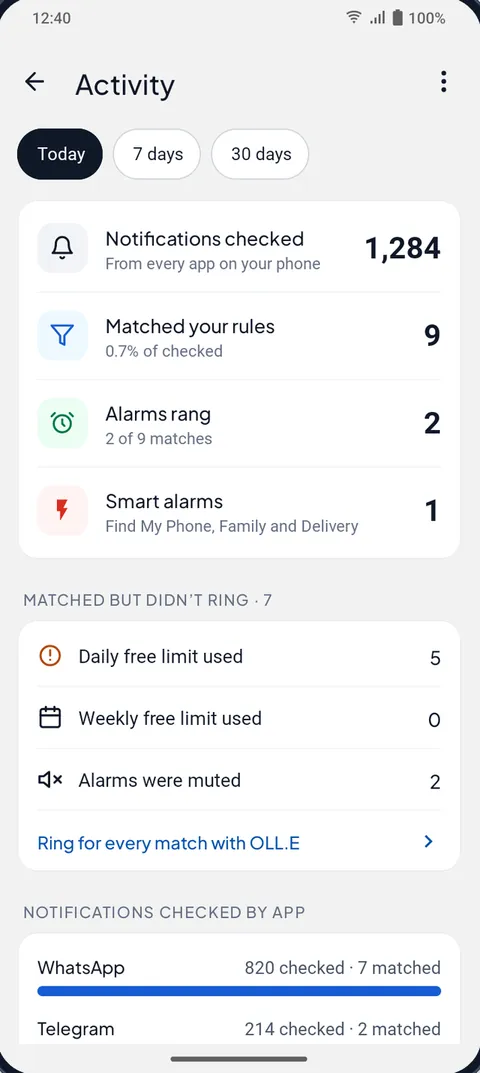
Message Alarm помогает здесь, даже если вы используете его всего день. Его экран «Активность» показывает проверенные уведомления, какие совпали с вашими правилами, какие прозвенели и почему совпадение не прозвенело (дневной или недельный лимит, сигналы отключены, уже звонит другой сигнал). Если сообщение, которое вы точно знаете, что было отправлено, там вообще не появляется, Message Alarm его никогда не увидел, что прямо указывает обратно на настройки батареи выше. А если вы используете «Умную шторку», её проверка состояния предупредит вас на главном экране, если Android приостановил её на 30 минут или дольше, строкой вроде «“Умная шторка” была приостановлена 3 ч прошлой ночью. Android остановил Message Alarm. Ничего не потеряно».
Message Alarm также нуждается в том же обращении, что и любое другое приложение на Xiaomi. Его карточка «Исправить фоновые проблемы» состоит из двух частей: «Батарея», чтобы поставить его использование батареи в «Без ограничений», и «Автозапуск», который открывает для вас экран автозапуска Xiaomi. Поскольку Android не сообщает приложениям, включён ли автозапуск, он затем спрашивает «Включён ли автозапуск?» и доверяет вашему ответу.
Работает ли то же исправление для почты и банковских приложений?
Да. Любое приложение, которому нужно «проснуться», чтобы что-то сообщить, проходит через те же три ворота: «Автозапуск», экономия батареи и кнопка очистки. Почта, банк, приложение для поездок, умный дом, приложение-будильник. Если вы также хотите видеть, что пришло, пока вы не смотрели, история уведомлений Android и варианты в нашем руководстве по истории уведомлений показывают каждое уведомление постфактум.
| Что изменить | Название в недавней HyperOS | Название или место в старой MIUI | Что останавливает |
|---|---|---|---|
| Разрешение на запуск | Автозапуск, на странице информации о приложении | Безопасность › Разрешения › Автозапуск; «Фоновый автозапуск» в MIUI 14 | Самостоятельный запуск приложения после перезагрузки или после закрытия |
| Уровень батареи | Экономия батареи › Без ограничений | Батарея и производительность › Экономия батареи для приложений | Прекращение фоновой работы, как только экран выключается |
| Держать в памяти | Нажать и удержать карточку в последних приложениях, нажать замок | Потянуть карточку вниз; Безопасность › Ускорение › Закреплённые приложения | Закрытие приложения кнопкой очистки и очистителем |
| Показывать оповещение | Уведомления на экране блокировки, Плавающие уведомления | Те же названия | Сообщение, приходящее вовремя, но тихо |
Другие производители телефонов делают то же самое под другими названиями. Samsung использует списки спящих (см. «Никогда не спящие приложения» Samsung), Vivo, Oppo и Realme используют переключатели фоновой энергии (см. руководство по Vivo, Oppo и Realme), а Infinix, Tecno и itel прячут свои в Phone Master (см. руководство по Infinix и Tecno).
Когда сообщения приходят вовремя, Message Alarm может сделать важные из них громкими. Он звонит настоящим сигналом, даже в беззвучном режиме, когда сообщение приходит от человека, которого вы назвали, или содержит слово, которое вы выбрали, так же, как сигнал на SMS работает для текстовых сообщений. Бесплатный план отслеживает 3 приложений и звонит до 7 сигналов приложений в день и 35 в неделю, с 2 автоответами в неделю. «Умная шторка», «Тихий режим», сохранённые и удалённые сообщения, история уведомлений, расходы, счета и умные функции бесплатны и без ограничений, рекламы нет. Ваши сообщения проверяются на телефоне и никогда не загружаются.
Частые вопросы
Почему мои уведомления опаздывают на Xiaomi?
HyperOS останавливает приложения в фоне ради экономии батареи и не даёт им запускаться самостоятельно. Пока вы не включите «Автозапуск» и не поставите «Экономию батареи» приложения в «Без ограничений», его сообщения могут ждать, пока вы его откроете.
Как остановить закрытие приложений на Xiaomi?
Включите «Автозапуск» для приложения, поставьте его «Экономию батареи» в «Без ограничений» и закрепите его в последних приложениях, чтобы кнопка очистки его пропускала. Если названия нет на вашем телефоне, откройте Настройки и поищите его.
Это тратит батарею?
Немного для одного-трёх приложений, которые в основном ждут сообщений. Расход появляется, если дать такую же свободу всем приложениям, так что держите список коротким, а для остальных оставьте экономию батареи по умолчанию.
Нужно ли делать это после каждого обновления?
Не каждый раз, но крупные обновления системы могут сбросить настройки для отдельных приложений. Если задержки вернутся после обновления, проверьте «Автозапуск» и «Экономию батареи» снова и повторите быструю проверку с заблокированным экраном.