
Notificações da Xiaomi, Redmi e POCO atrasadas? As definições da HyperOS que resolvem
Pela equipa do Message AlarmAtualizado 8 min de leituraDefinições do telemóvel que impedem os alertas
Quando as notificações num telemóvel Xiaomi, Redmi ou POCO chegam tarde, a causa é quase sempre a HyperOS a parar a app em segundo plano, não a sua rede nem a app em si. Ative o Arranque automático para essa app, defina a sua Poupança de bateria como Sem restrições e bloqueie-a nas apps recentes. Na maioria dos telemóveis essas três alterações bastam.
O sinal é a hora na mensagem. Pega no telemóvel, abre uma conversa, e quatro mensagens chegam de uma vez, todas com a hora de meia hora antes. Não houve nada de errado com o remetente. O telemóvel simplesmente manteve a app parada até a tocar.
Porque é que a Xiaomi atrasa as notificações?
A HyperOS, como a MIUI antes dela, estica a duração da bateria congelando apps que não estão no ecrã e impedindo-as de se iniciarem a si próprias de novo. Uma app de conversa ou bancária precisa de um momento breve em segundo plano para transformar uma mensagem recebida numa notificação. Se o sistema a congelou e o Arranque automático está desativado, esse momento nunca chega, e a mensagem espera até abrir a app.
Isto não é um rumor de fóruns. O site de código aberto Don’t kill my app classifica os fabricantes de telemóveis pela dificuldade que criam para apps em segundo plano, e a Xiaomi fica no pior extremo da sua escala. A sua página sobre a Xiaomi diz que, com as definições de fábrica, o processamento em segundo plano "simplesmente não funciona bem". Na nossa opinião, as definições de fábrica estão ajustadas para fazer o gráfico da bateria parecer bom numa análise, e quem paga o preço é quem espera por uma mensagem de um cliente, de uma escola ou de um banco.
Que definições da HyperOS corrigem notificações atrasadas?
Faça isto para a uma a três apps cujas mensagens realmente importam. Não para todas as apps do telemóvel; isso anularia por completo a poupança de bateria, e notaria isso ao final do dia. Os nomes abaixo são os que a Xiaomi usa nas versões recentes; os nomes variam por modelo e atualização.
- Abra Definições › Apps › Gerir apps e escolha a app cujas notificações chegam tarde.
- Ative o Arranque automático. Se não o encontrar, abra Definições e procure por “Arranque automático”.
- Toque em Poupança de bateria (em algumas versões só Bateria) e escolha Sem restrições.
- Toque em Notificações para a mesma app e verifique que Notificações no ecrã de bloqueio e Notificações flutuantes estão ativas.
- Abra as apps recentes, mantenha premido o cartão da app e toque no ícone de cadeado para o botão de limpeza a ignorar.
O que muda cada definição da Xiaomi, na prática?
Arranque automático
O Arranque automático decide se uma app pode iniciar-se a si própria: depois de o telemóvel reiniciar, ou depois de o sistema a ter fechado. Com o Arranque automático desativado, uma app fechada fica fechada até tocar no seu ícone. Na MIUI mais antiga o interruptor estava na app Segurança, em Permissões › Arranque automático, e a MIUI 14 acrescentou uma permissão separada de “Arranque automático em segundo plano” dentro da lista de permissões da própria app. Na HyperOS fica normalmente na página de informações da app. Se não o encontrar, abra Definições e procure por “Arranque automático”.
Poupança de bateria: Sem restrições
Cada app tem o seu próprio nível de poupança de bateria. A predefinição deixa a HyperOS decidir quando parar a app, e ela tende a decidir mais cedo logo que o ecrã se apaga. Sem restrições retira a app dessa decisão. Em algumas versões chega lá através de Definições › Bateria › Poupança de bateria por app; procure por “Poupança de bateria” nas Definições se a página da app não a mostrar.
A poupança de bateria extrema é um modo separado, do telemóvel inteiro. Enquanto estiver ativa limita o telemóvel a um pequeno conjunto de apps, por isso espere que as mensagens esperem seja o que for que defina por app. Desative-a quando estiver à espera de algo.
Notificações no ecrã de bloqueio e flutuantes
Esta não é sobre limites em segundo plano, mas é muitas vezes confundida com eles. Se as Notificações flutuantes e as Notificações no ecrã de bloqueio de uma app estiverem desativadas, uma mensagem pode chegar a horas e ficar silenciosamente na barra sem um aviso. Parece tarde. Não está. Verifique os dois interruptores nas definições de notificações da app enquanto está lá.
Porque bloquear a app nas apps recentes?
O botão de limpeza no fundo do ecrã de apps recentes fecha tudo o que não está bloqueado, e uma app fechada na Xiaomi fica fechada se o Arranque automático estiver desativado. Bloquear marca a app como uma a manter. Nas versões recentes mantém-se premido o cartão e toca-se no cadeado; em algumas mais antigas arrasta-se o cartão para baixo até aparecer um cadeado. A MIUI mais antiga também tinha uma lista de bloqueio dentro da app Segurança, em Boost speed, o que importa porque o Boost speed é um limpador de memória e remove apps que não estão nessa lista.
Se limpa as apps recentes por hábito várias vezes por dia, bloquear é a alteração que mais ajuda. Sendo sincero, o próprio hábito vale a pena abandonar. O Android gere a memória sem a sua ajuda.
Como testar a correção num minuto?
- Bloqueie o telemóvel e deixe o ecrã apagado.
- De outro telemóvel, ou da versão web da app num computador, envie-se uma mensagem a si próprio.
- Veja o relógio. Uma configuração saudável mostra a notificação em segundos.
Este teste rápido prova que as definições pegaram. O teste mais difícil é o que o apanhou antes: deixe o telemóvel parado por uma hora, ou durante a noite, e peça a alguém para lhe enviar uma mensagem. As poupanças de bateria tornam-se mais estritas quanto mais tempo o ecrã fica apagado, por isso um telemóvel pode passar no minuto um e continuar a falhar às três da manhã. Se o teste noturno passar, está feito.
E se as notificações continuarem tarde depois de tudo isto?
Primeiro elimine o óbvio. O Não incomodar está ativo? A conversa em si está silenciada? As definições de notificação da própria app mudaram depois de uma atualização? Depois procure provas do que o telemóvel fez.
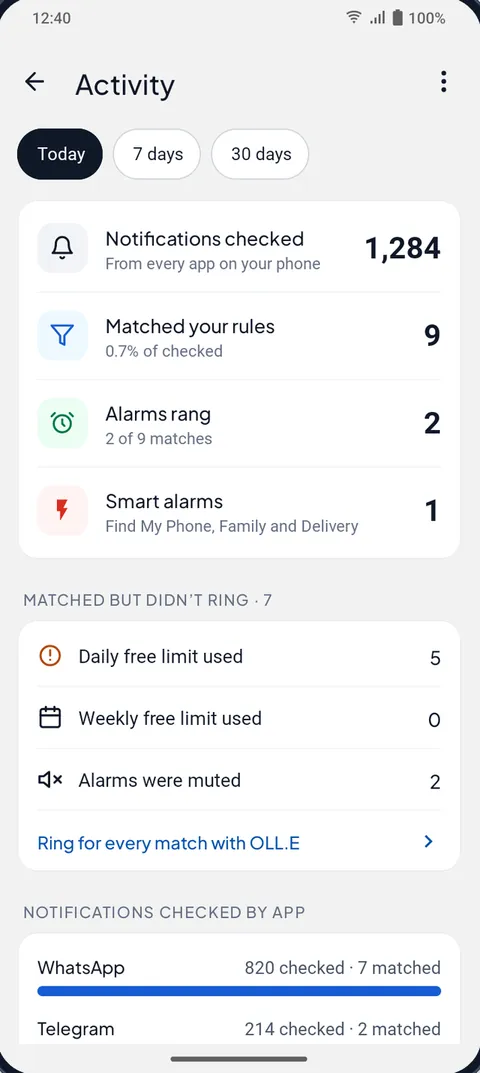
O Message Alarm ajuda aqui, mesmo que o use só por um dia. O seu ecrã Atividade lista as notificações que verificou, quais corresponderam às suas regras, quais tocaram, e porque é que uma correspondência não tocou (um limite diário ou semanal, alarmes silenciados, outro alarme já a tocar). Se uma mensagem que sabe que foi enviada nunca aparecer aí, o Message Alarm nunca chegou a vê-la, o que aponta direto para as definições de bateria acima. E se usar a Bandeja inteligente, a sua verificação de saúde avisa-o no Início quando o Android a pausou por 30 minutos ou mais, com uma linha como “A Bandeja inteligente esteve pausada 3 h ontem à noite. O Android parou o Message Alarm. Nada se perdeu.”
O Message Alarm também precisa do mesmo tratamento que qualquer outra app numa Xiaomi. O seu cartão “Corrigir problemas em segundo plano” tem duas partes: Bateria, para definir o seu uso de bateria como Sem restrições (Sem restrições na Xiaomi), e Arranque automático, que abre o ecrã de Arranque automático da Xiaomi por si. Como o Android não diz às apps se o arranque automático está ativo, depois pergunta “O arranque automático está ativo?” e confia na sua resposta.
A mesma correção funciona para apps de email e bancárias?
Sim. Qualquer app que precise de acordar para lhe dizer algo passa pelas mesmas três barreiras: Arranque automático, poupança de bateria e o botão de limpeza. Email, bancos, uma app de transporte, uma app de casa inteligente, uma app de alarme. Se também quiser ver o que chegou enquanto não estava a olhar, o histórico de notificações do Android e as opções no nosso guia de histórico de notificações mostram cada notificação depois do facto.
| O que mudar | Nome na HyperOS recente | Nome ou local na MIUI mais antiga | O que impede |
|---|---|---|---|
| Permissão de arranque | Arranque automático, na página de informações da app | Segurança › Permissões › Arranque automático; “Arranque automático em segundo plano” na MIUI 14 | A app iniciar-se a si própria depois de um reinício ou depois de ter sido fechada |
| Nível de bateria | Poupança de bateria › Sem restrições | Bateria e desempenho › Poupança de bateria por app | Trabalho em segundo plano a ser cortado logo que o ecrã se apaga |
| Manter em memória | Mantenha premido o cartão nas apps recentes, toque no cadeado | Arraste o cartão para baixo; Segurança › Boost speed › Bloquear apps | O botão de limpeza e o limpador a fechar a app |
| Mostrar o aviso | Notificações no ecrã de bloqueio, Notificações flutuantes | Mesmos nomes | Uma mensagem a chegar a horas mas em silêncio |
Outros fabricantes de telemóveis fazem o mesmo com nomes diferentes. A Samsung usa listas de apps a dormir (veja o guia “Apps nunca a dormir” da Samsung), a Vivo, a Oppo e a Realme usam interruptores de energia em segundo plano (veja o guia da Vivo, Oppo e Realme), e a Infinix, a Tecno e a itel escondem os seus no Phone Master (veja o guia da Infinix e Tecno).
Depois de as mensagens chegarem a horas, o Message Alarm pode tornar as importantes bem altas. Toca um alarme real, mesmo em silêncio, quando chega uma mensagem de uma pessoa que indicar ou com uma palavra que escolher, da mesma forma que um alarme de SMS funciona para mensagens de texto. O plano gratuito vigia 3 apps e toca até 7 alarmes de apps por dia e 35 por semana, com 2 respostas automáticas por semana. A Bandeja inteligente, o Modo silêncio, as mensagens guardadas e apagadas, o histórico de notificações, as despesas, as faturas e as funcionalidades inteligentes são gratuitos sem limite, e não há anúncios. As suas mensagens são verificadas no seu telemóvel e nunca são carregadas.
Perguntas que as pessoas fazem
Porque é que as minhas notificações chegam tarde na Xiaomi?
A HyperOS para as apps em segundo plano para poupar bateria e não as deixa iniciar-se a si próprias de novo. Até ativar o Arranque automático e definir a Poupança de bateria da app para Sem restrições, as suas mensagens podem esperar até a abrir.
Como é que impeço a Xiaomi de fechar apps?
Ative o Arranque automático para a app, defina a sua Poupança de bateria para Sem restrições, e bloqueie-a nas apps recentes para o botão de limpeza a ignorar. Se um nome não existir no seu telemóvel, abra Definições e procure por ele.
Isto gasta mais bateria?
Não muito, para uma a três apps que sobretudo esperam por mensagens. O custo vem de dar a mesma liberdade a todas as apps, por isso mantenha a lista curta e deixe o resto na poupança de bateria predefinida.
Preciso de fazer isto depois de cada atualização?
Não de cada vez, mas grandes atualizações do sistema podem repor as definições por app. Se os atrasos voltarem depois de uma atualização, verifique de novo o Arranque automático e a Poupança de bateria e repita o teste rápido com o ecrã bloqueado.